
IBA mail:如何添加邮箱、阅读和发送邮件
IBA mail 是适用于 IMAP/SMTP 邮箱的邮件客户端,支持 Windows、macOS 和 Android。本教程配有图片,逐步介绍如何安装、连接邮箱、阅读邮件并带附件回复。
应用界面为俄语,因此图片中的按钮是俄文。正文中每个按钮都附有俄文原名和中文翻译。
准备工作
- 一个支持 IMAP 和 SMTP 的邮箱:工作邮箱、Yandex、Mail.ru、Gmail 等。IBA mail 只负责收发邮件,不会为您创建邮箱地址——请向邮件服务商申请。
- 邮箱地址和密码。Gmail、Yandex 和 Mail.ru 需要使用“应用专用密码”,而不是平时的登录密码,可在邮箱的安全设置中生成。
- 一台 Windows 或 macOS 电脑,或一部 Android 手机。
应用打开期间会显示新邮件。0.1.0 版本不支持后台通知,也不支持用 Google 或 Microsoft 账号(OAuth)登录,只能使用密码。
第 1 步:安装 IBA mail
打开 store.ibateam.org,选择您的系统,点击 IBA mail 旁边的“Скачать”(下载)。
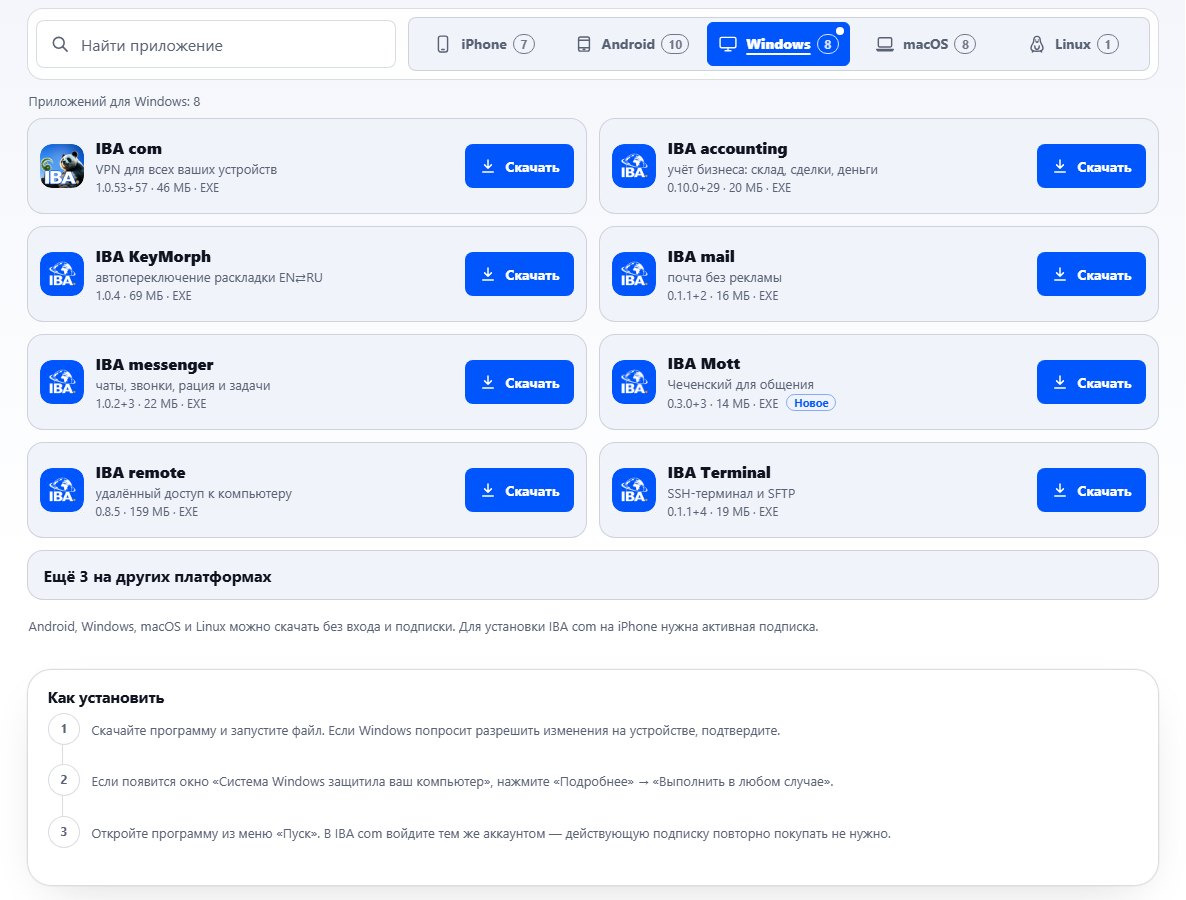
- Windows。运行下载的安装程序,无需管理员权限。如果出现“Windows 已保护你的电脑”,请点击“更多信息”→“仍要运行”。然后从“开始”菜单打开 IBA mail。
- macOS。打开下载的 .pkg 安装包,按提示完成安装。
- Android。下载 APK,并允许浏览器安装应用,详见《如何在没有 Google Play 的 Android 手机上安装应用》。
第 2 步:添加邮箱
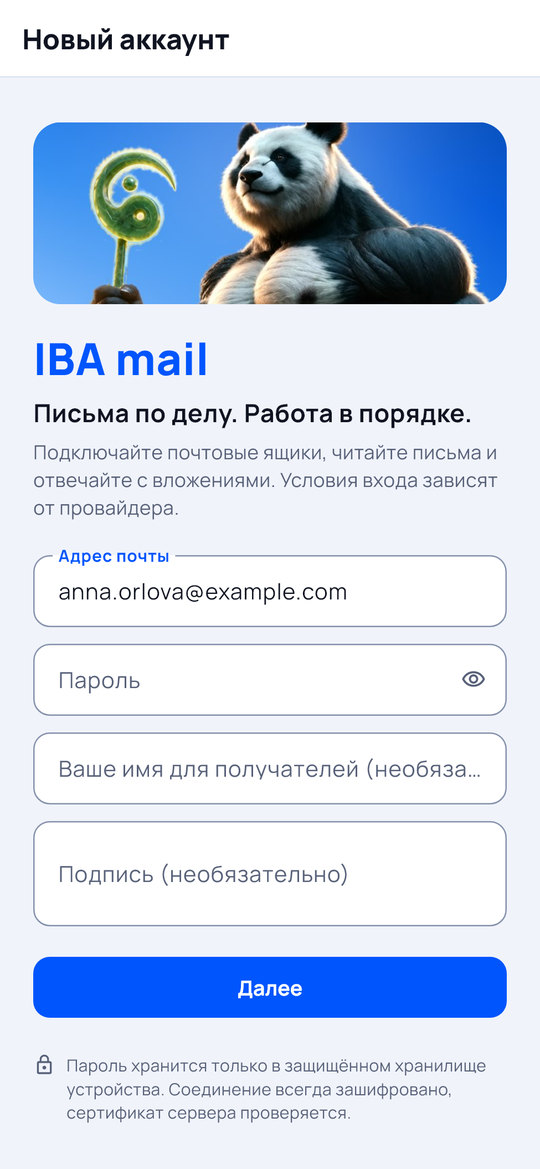
首次启动时会打开“Новый аккаунт”(新账户)窗口。
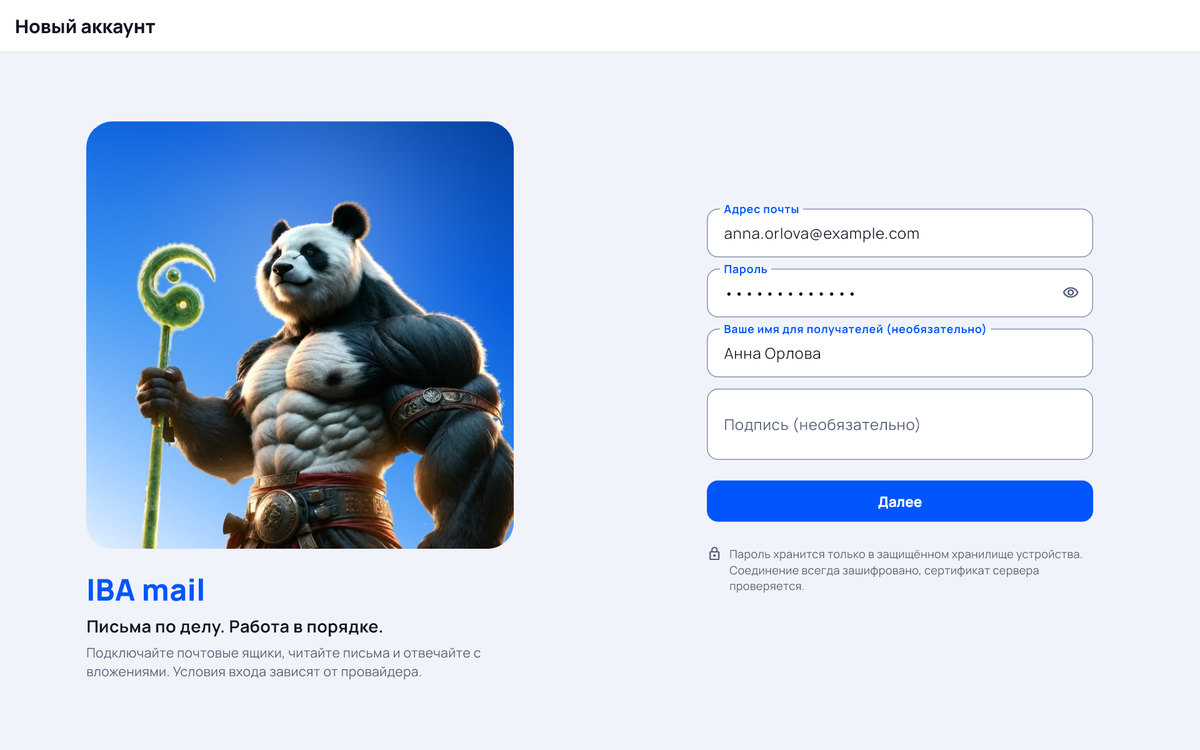
- 输入邮箱地址和密码。密码框右侧的“眼睛”图标可显示已输入的字符。
- 可选:填写收件人会看到的姓名和签名,签名会自动添加到新邮件和回复的末尾。
- 点击“Далее”(下一步)。应用会自动查找您邮箱域名的服务器设置。
找到设置后,登录前会在“Серверы”(服务器)卡片中显示:收件服务器 (IMAP) 和发件服务器 (SMTP) 的地址与端口,以及设置的来源。核对后点击“Войти”(登录)。应用会同时通过 IMAP 和 SMTP 验证登录,成功后才会保存邮箱。
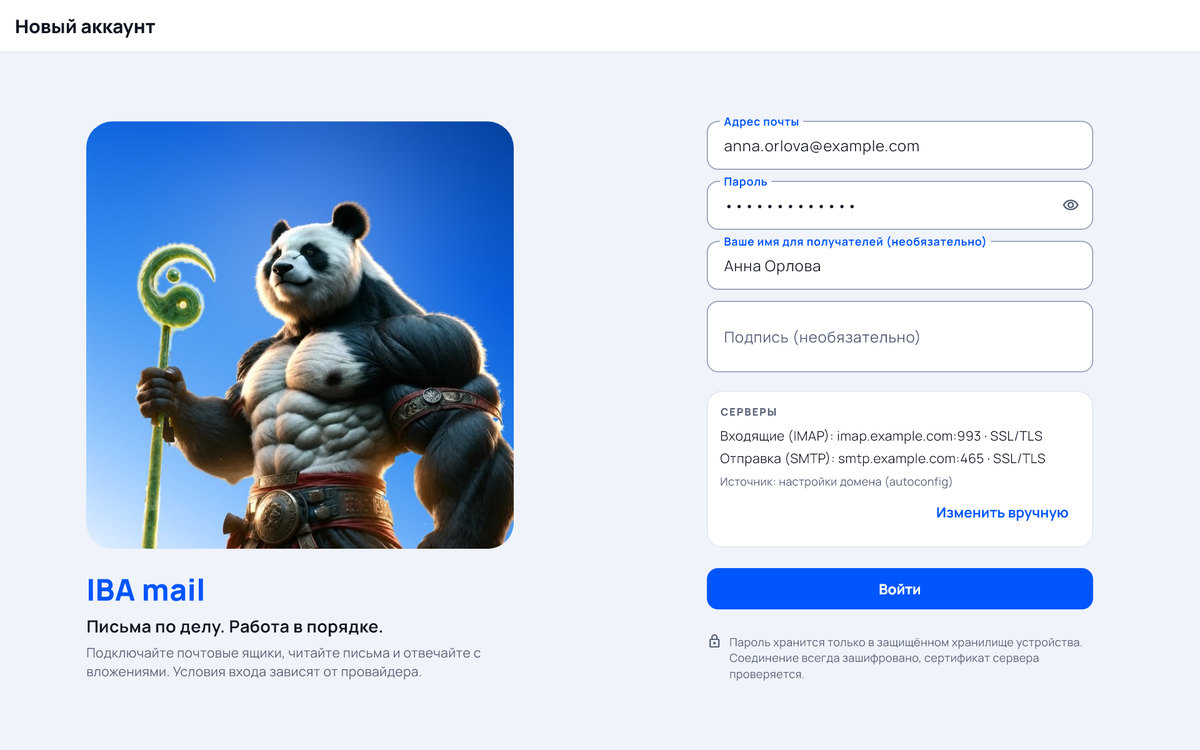
如果没有找到该域名的设置,应用会请您手动填写服务器,可参考邮件服务商的帮助页面。通常是 IMAP 端口 993(SSL/TLS 加密),SMTP 端口 465(SSL/TLS)或 587(STARTTLS)。点击“Изменить вручную”(手动修改)即可打开相应字段。使用 ibateam.org 公司邮箱时,服务器会自动填入。
第 3 步:文件夹和邮件列表
登录后会打开主界面。在电脑上分为三栏:左侧是文件夹,中间是邮件列表,右侧是邮件内容。
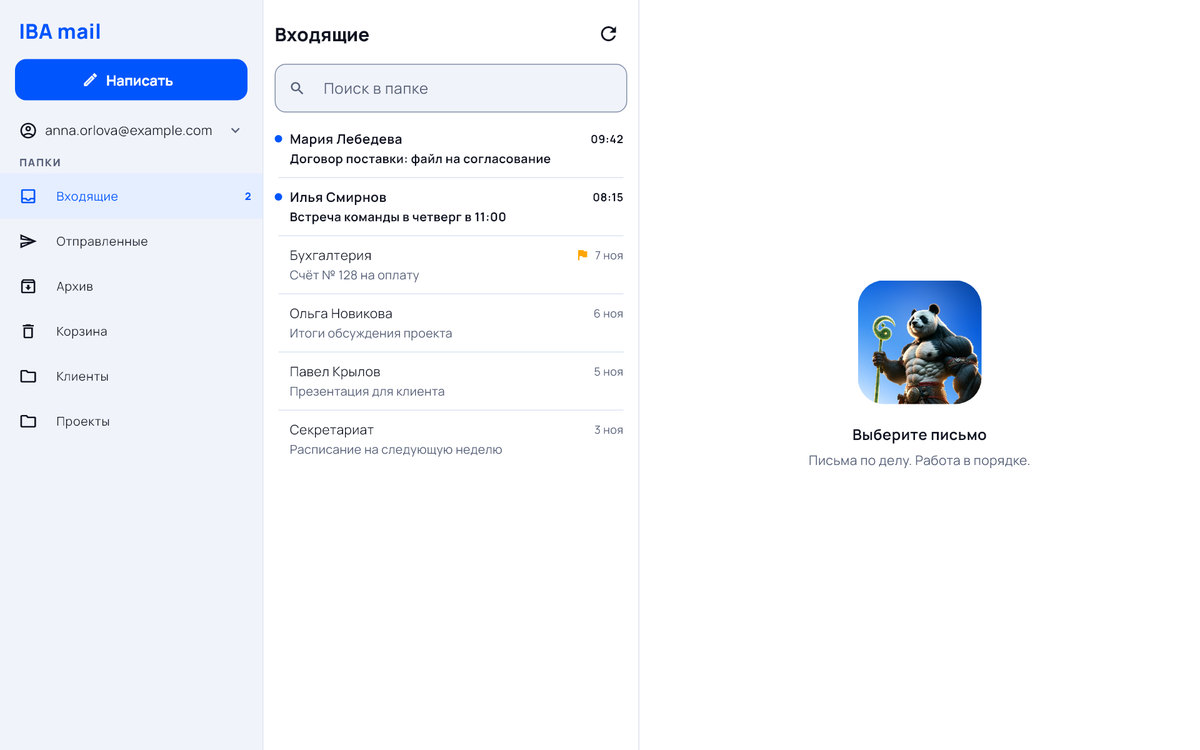
- 文件夹。收件箱、已发送、草稿、归档、垃圾邮件和废纸篓以俄文显示,您自建的文件夹与服务器上一致。文件夹右侧的数字是未读邮件数。
- 邮件列表。最新邮件在最上面。未读邮件以粗体和蓝点标出,回形针表示有附件,橙色旗标表示已标记的邮件。向下滚动会加载更多邮件。圆形箭头按钮可刷新文件夹。
- 搜索。“Поиск в папке”(在文件夹中搜索)框可在当前文件夹中按主题、发件人和正文查找。
- 新邮件在应用打开期间会自动到达;如果服务器不支持即时推送,则每两分钟检查一次文件夹。
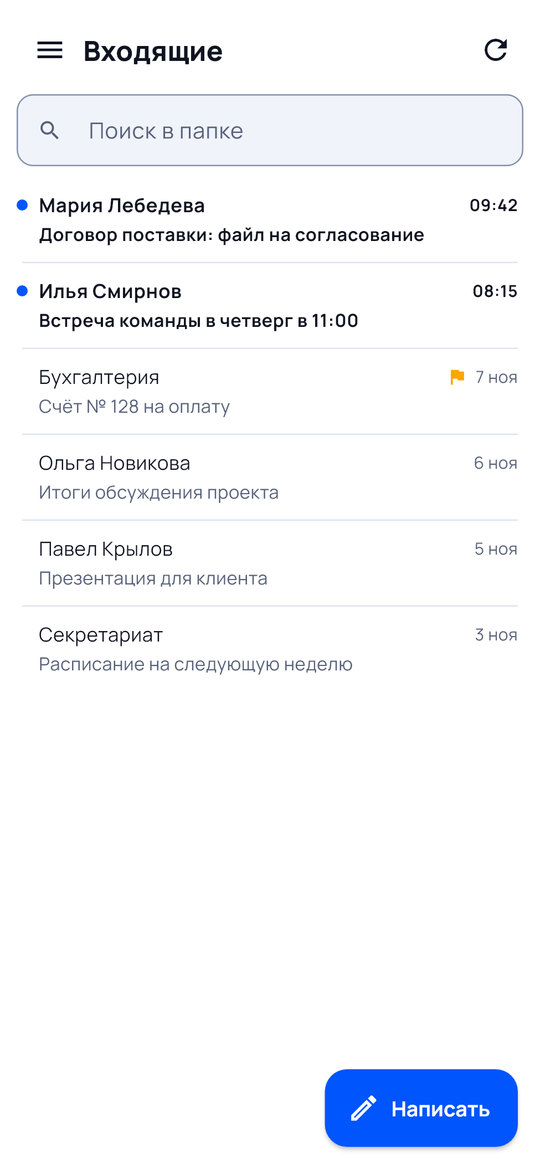
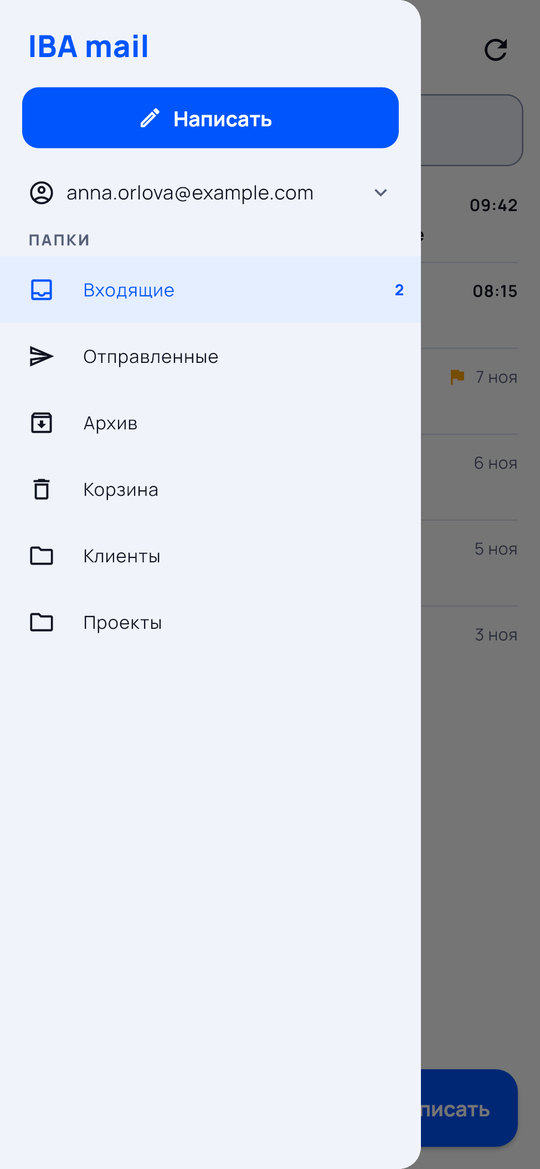
在手机上,列表占满整个屏幕。点击左上角的菜单按钮(三道杠)可打开文件夹和账户。
第 4 步:阅读邮件
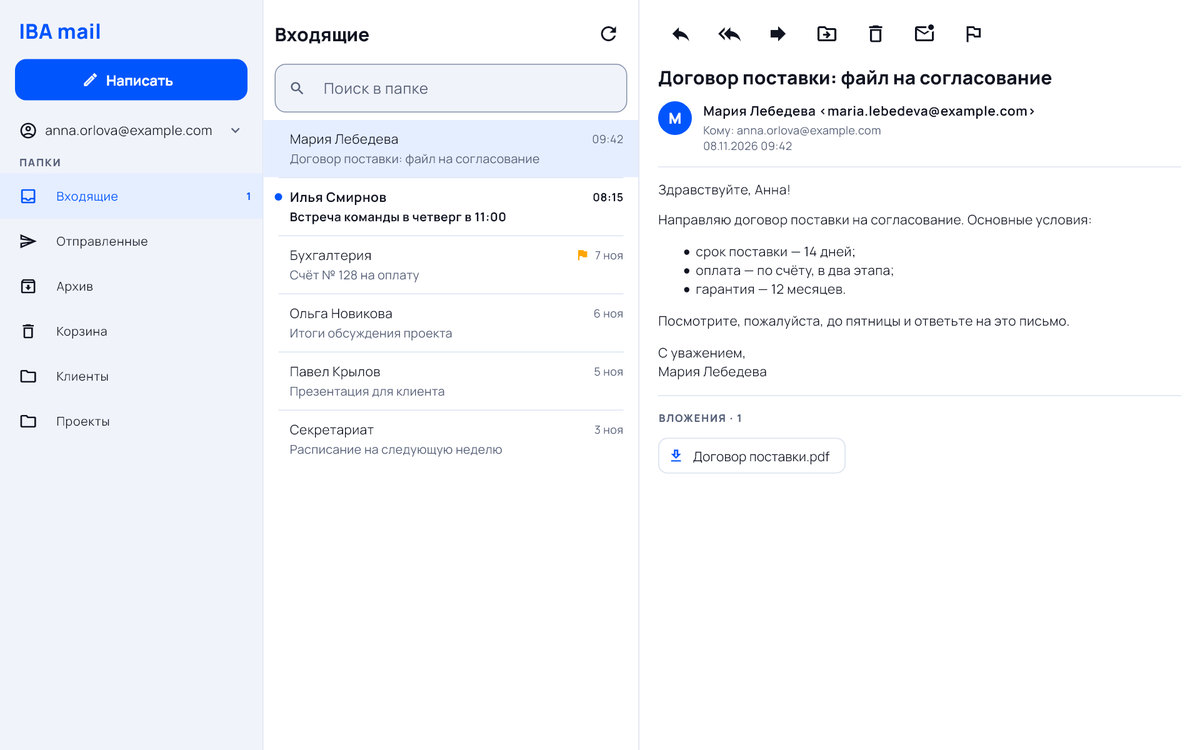
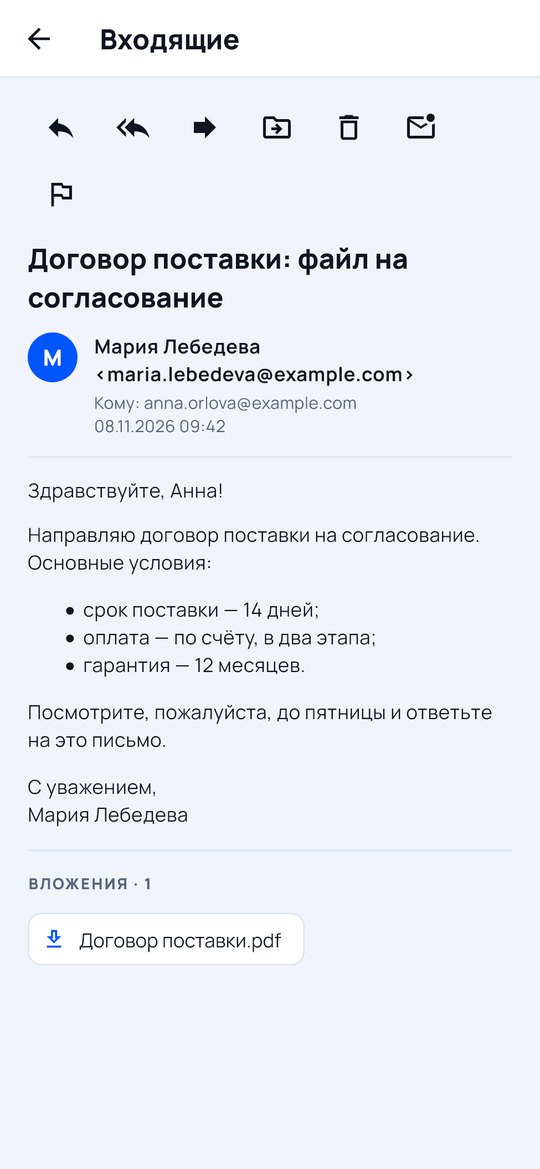
点击列表中的邮件。顶部是操作按钮:回复、全部回复、转发、移到其他文件夹、删除、标为未读和加旗标。将鼠标停在按钮上会显示名称。
- 外部图片默认隐藏,因为发件人可借此得知您已打开邮件。如果信任这封邮件,请点击“Показать”(显示)。
- 链接需要确认后才会打开,应用会先显示真实网址。
- 附件列在正文下方。在电脑上通过常见的文件夹选择窗口保存;在手机上会打开“分享”菜单。
- 删除。普通文件夹中的邮件会移入废纸篓;从废纸篓中删除则无法恢复,应用会先请您确认。
第 5 步:写信并发送
点击侧边栏中的“Написать”(写信)(手机上是屏幕底部的按钮),会打开“Новое письмо”(新邮件)窗口。
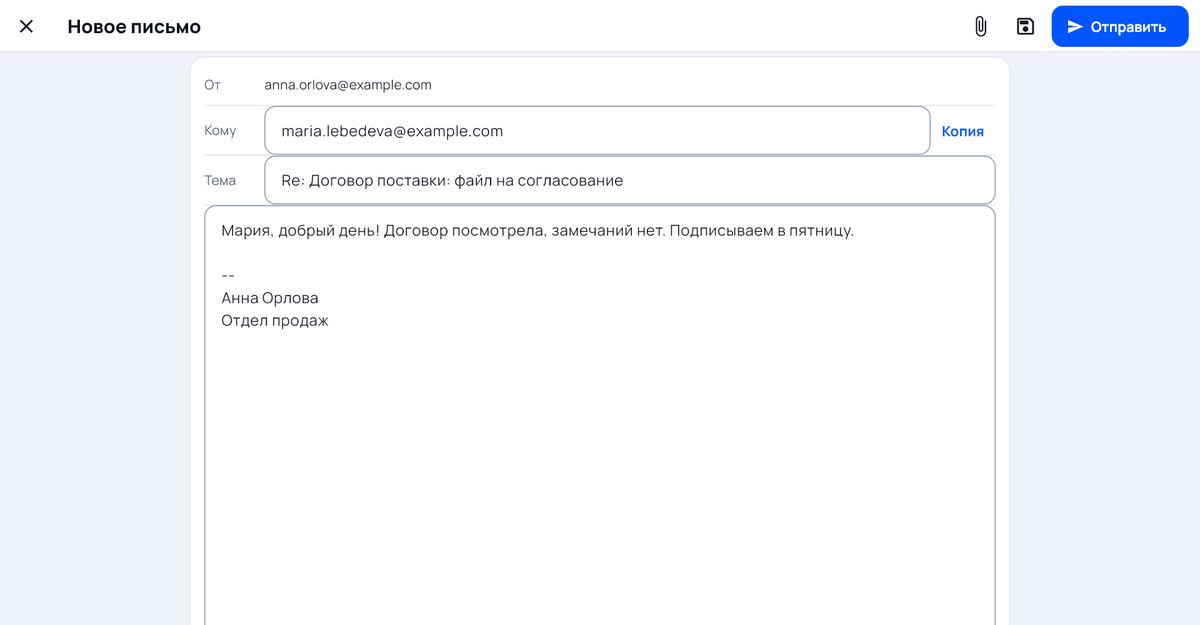
- 在“Кому”(收件人)中输入地址。点击“Копия”(抄送)可打开“Копия”(抄送)和“Скрытая”(密送)字段。
- 填写主题和正文,邮箱签名会自动添加。
- 点击顶部的回形针可添加附件。
- 点击“Отправить”(发送)。邮件副本会出现在“已发送”文件夹中。
回复、全部回复和转发会在同一窗口中打开,地址和主题已自动填好;转发时,原邮件的附件也会一并附上。如果一时写不完,点击磁盘按钮或直接关闭窗口:应用会提示将邮件保存到“草稿”,之后可从草稿中打开并继续编辑。
多个邮箱与设置
点击侧边栏中的邮箱地址。
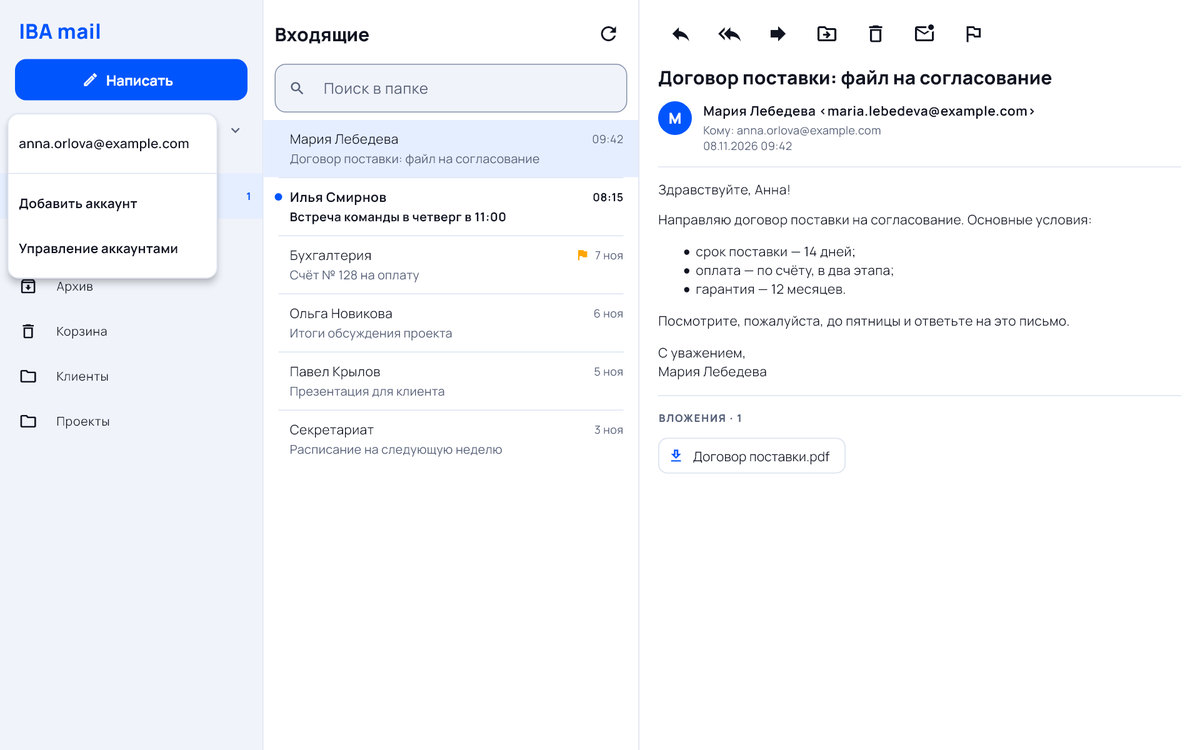
- 在列表中选择其他地址,即可切换到该邮箱。
- “Добавить аккаунт”(添加账户):按第 2 步的方式再连接一个邮箱。
- “Управление аккаунтами”(管理账户):查看全部邮箱。
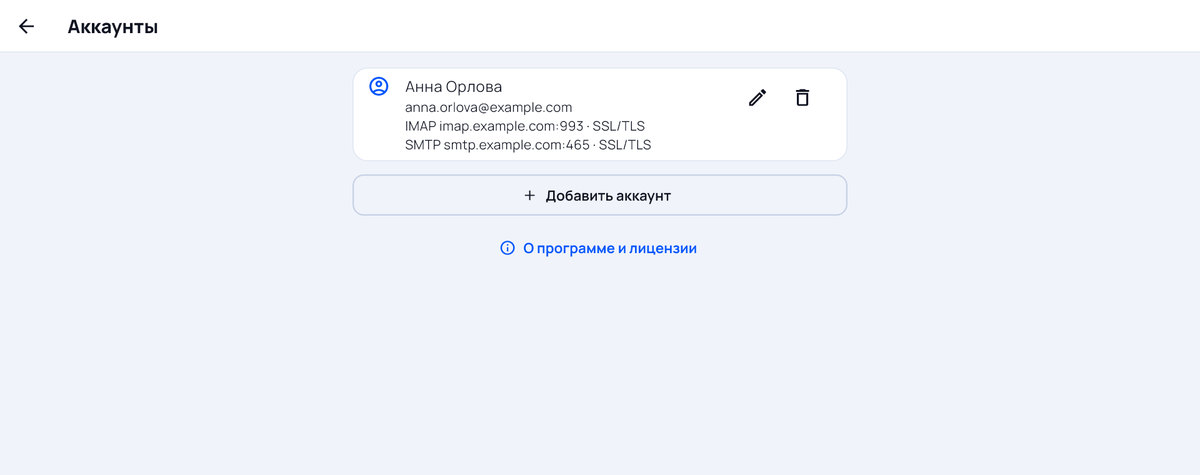
点击邮箱旁的铅笔可打开其设置:可修改密码(密码未变时留空)、显示给收件人的姓名、签名和服务器。邮箱地址本身不能修改——如需其他地址,请添加新账户。
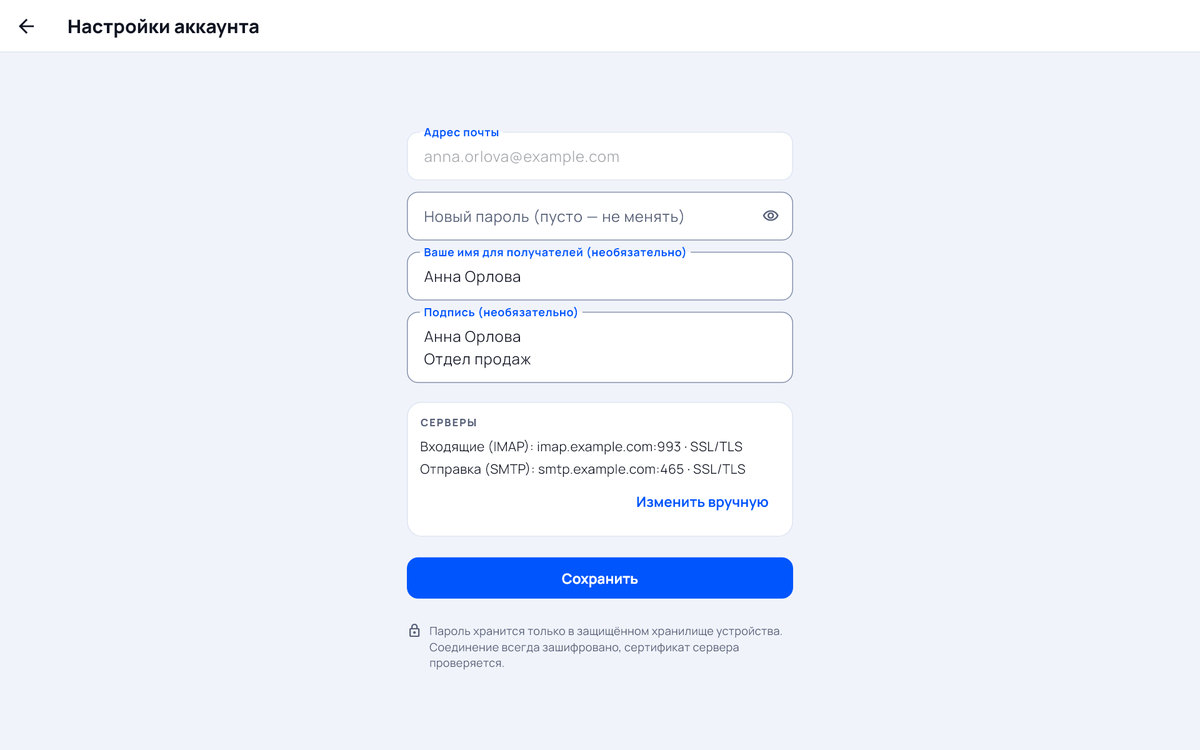
点击邮箱旁的垃圾桶会将其连同已保存的密码从应用中移除。邮件仍保留在服务器上,重新添加该邮箱后即可再次阅读。
关于与许可
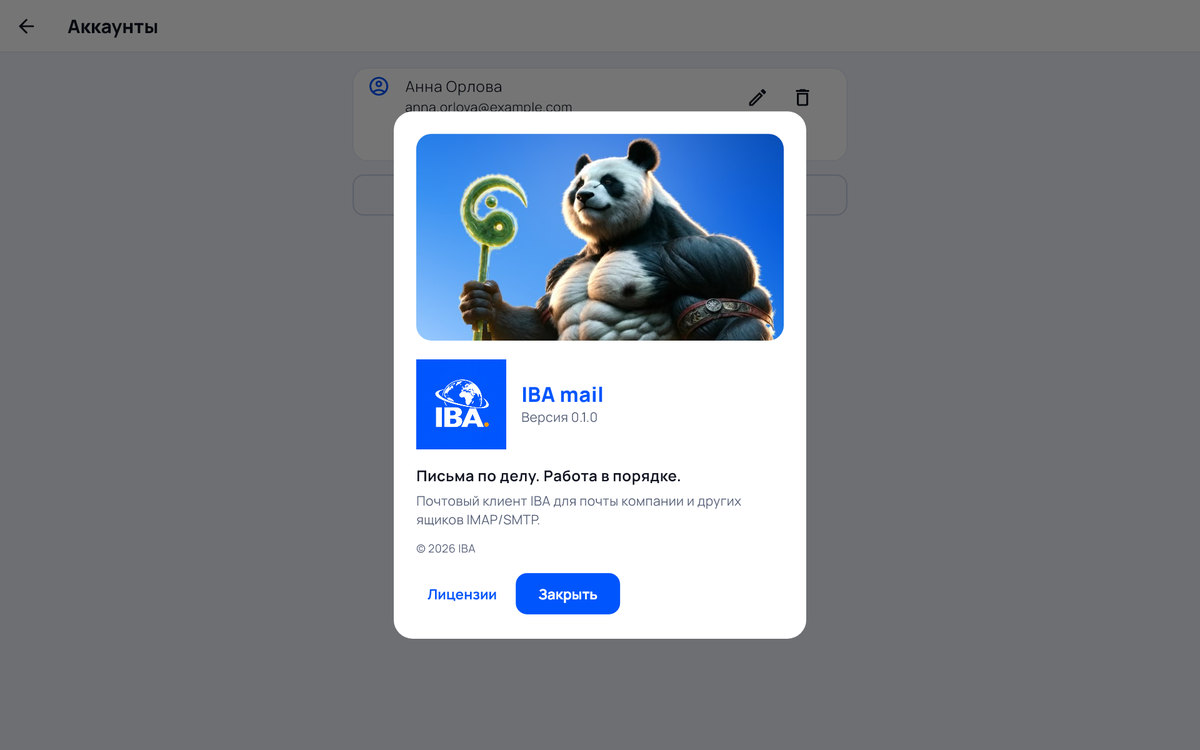
在“Аккаунты”(账户)界面点击“О программе и лицензии”(关于与许可),会打开显示版本号的窗口。“Лицензии”(许可)按钮会列出应用所使用的开源库。
数据保存在哪里
- 密码只保存在设备的受保护存储中:Android 的 Keystore、macOS 的钥匙串;Windows 上以加密形式保存,密钥放在凭据管理器中。磁盘上的邮箱列表只包含地址和服务器,不含密码。
- 邮件保留在邮件服务商的服务器上。IBA mail 只负责显示,不会保存供离线使用的副本。
- 与邮件服务器的连接始终加密,并会校验服务器证书。如果服务器不支持加密,登录会中止,密码不会被发送。
遇到问题怎么办
- 提示密码不正确。Gmail、Yandex 和 Mail.ru 请输入应用专用密码,而不是平时的邮箱密码,并确认邮箱设置中已开启 IMAP 访问。
- 没有找到服务器设置。请按邮件服务商的帮助手动填写(“Изменить вручную”)。
- 列表上方出现“Нет связи с сервером”(与服务器断开连接)。请检查网络:断线后应用会自动重新连接,无需任何操作。
- 新邮件没有到达。点击文件夹名称旁的刷新按钮,并检查“垃圾邮件”文件夹。
还有疑问?请写信至 info@ibateam.org,或使用 store.ibateam.org 上的在线客服。