
IBA mail: как добавить почтовый ящик, читать и отправлять письма
IBA mail — почтовый клиент для ящиков IMAP/SMTP: для Windows, macOS и Android. Здесь по шагам, с рисунками: как установить программу, подключить ящик, прочитать письмо и ответить с вложением.
Что понадобится
- Почтовый ящик, который работает по IMAP и SMTP: рабочая почта, Яндекс, Mail.ru, Gmail и другие. IBA mail читает и отправляет письма, но адрес не создаёт: ящик нужно завести у почтового провайдера.
- Адрес и пароль ящика. Для Gmail, Яндекса и Mail.ru нужен не обычный пароль, а пароль приложения: его создают в настройках безопасности почты.
- Компьютер с Windows или macOS либо телефон с Android.
Приложение показывает письма, пока оно открыто. Уведомления в фоне и вход через Google или Microsoft (OAuth) в версии 0.1.0 не поддерживаются — только пароль.
Шаг 1. Установите IBA mail
Откройте store.ibateam.org, выберите свою систему и нажмите «Скачать» рядом с IBA mail.
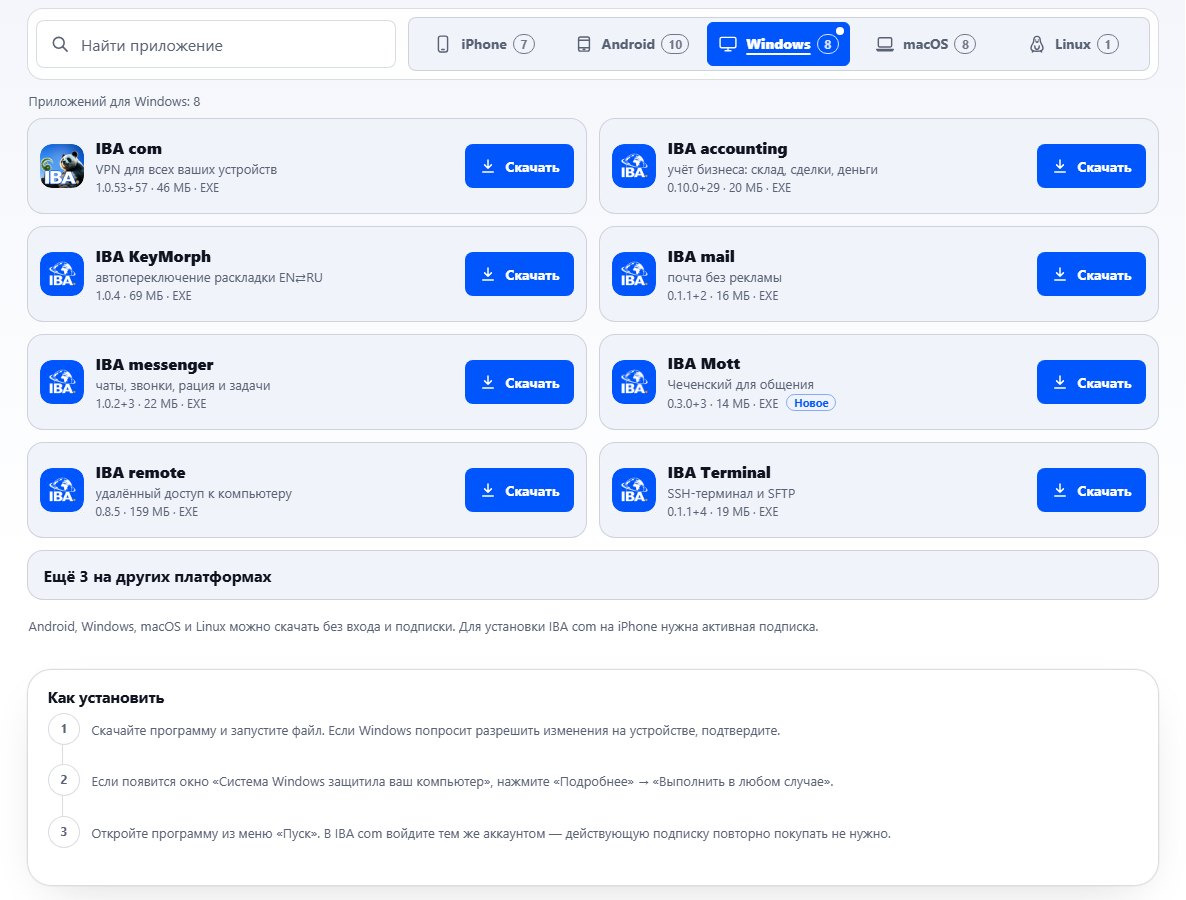
- Windows. Запустите скачанный установщик. Права администратора не нужны. Если появится окно «Система Windows защитила ваш компьютер», нажмите «Подробнее» → «Выполнить в любом случае». Откройте IBA mail из меню «Пуск».
- macOS. Откройте скачанный пакет .pkg и следуйте подсказкам установщика.
- Android. Скачайте APK и разрешите установку из браузера — подробно в статье «Как установить приложение на Android без Google Play».
Шаг 2. Добавьте почтовый ящик
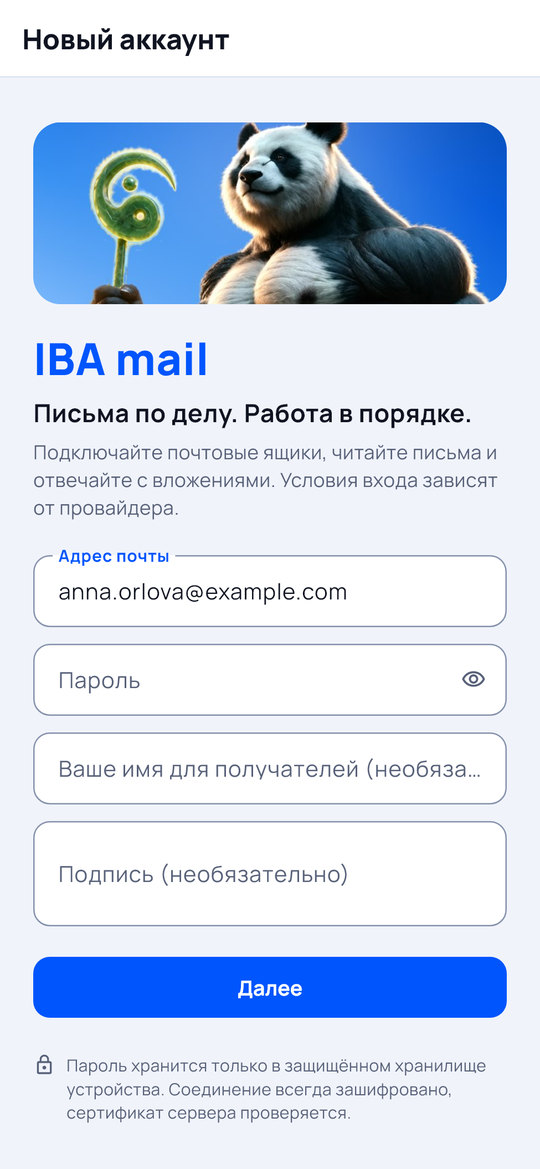
При первом запуске откроется окно «Новый аккаунт».
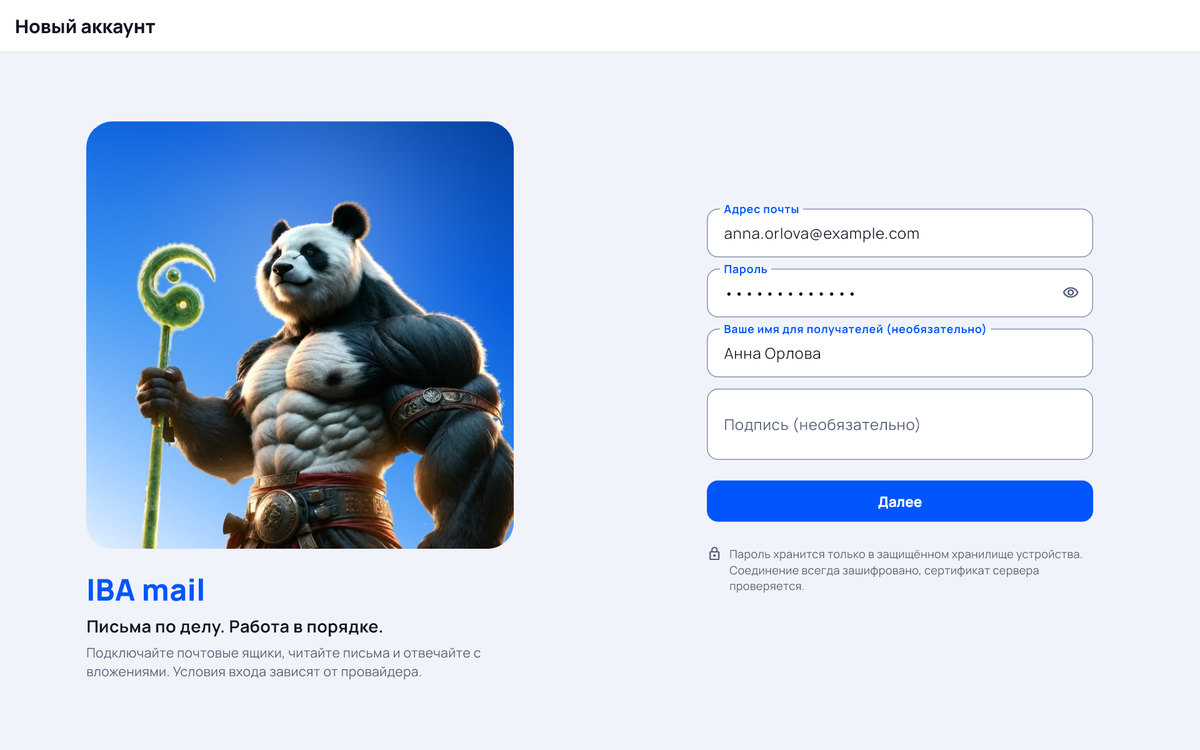
- Введите адрес почты и пароль. Глаз справа в поле пароля показывает набранные символы.
- По желанию укажите имя, которое увидят получатели, и подпись — она будет добавляться в конец новых писем и ответов.
- Нажмите «Далее». Приложение само ищет настройки серверов для вашего домена.
Когда настройки найдены, перед входом они показываются в карточке «Серверы»: адрес и порт входящей почты (IMAP) и отправки (SMTP), а также откуда они взяты. Проверьте их и нажмите «Войти». Приложение проверяет вход и по IMAP, и по SMTP и только после этого сохраняет ящик.
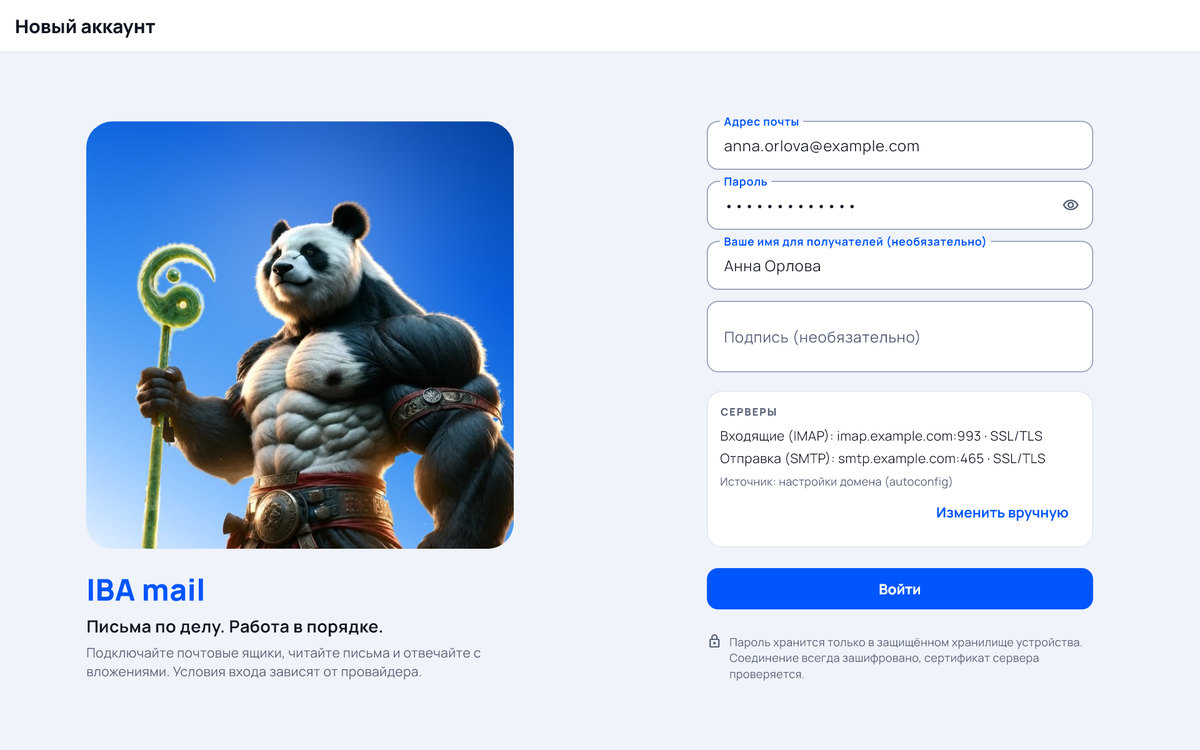
Если настройки для домена не нашлись, приложение предложит указать серверы вручную. Их можно взять в справке почтового провайдера. Обычно это IMAP-порт 993 с шифрованием SSL/TLS и SMTP-порт 465 (SSL/TLS) или 587 (STARTTLS). Нужные поля открываются по ссылке «Изменить вручную». Для адресов компании IBA на домене ibateam.org серверы подставляются автоматически.
Шаг 3. Папки и список писем
После входа откроется главный экран. На компьютере он делится на три части: слева папки, в середине список писем, справа — само письмо.
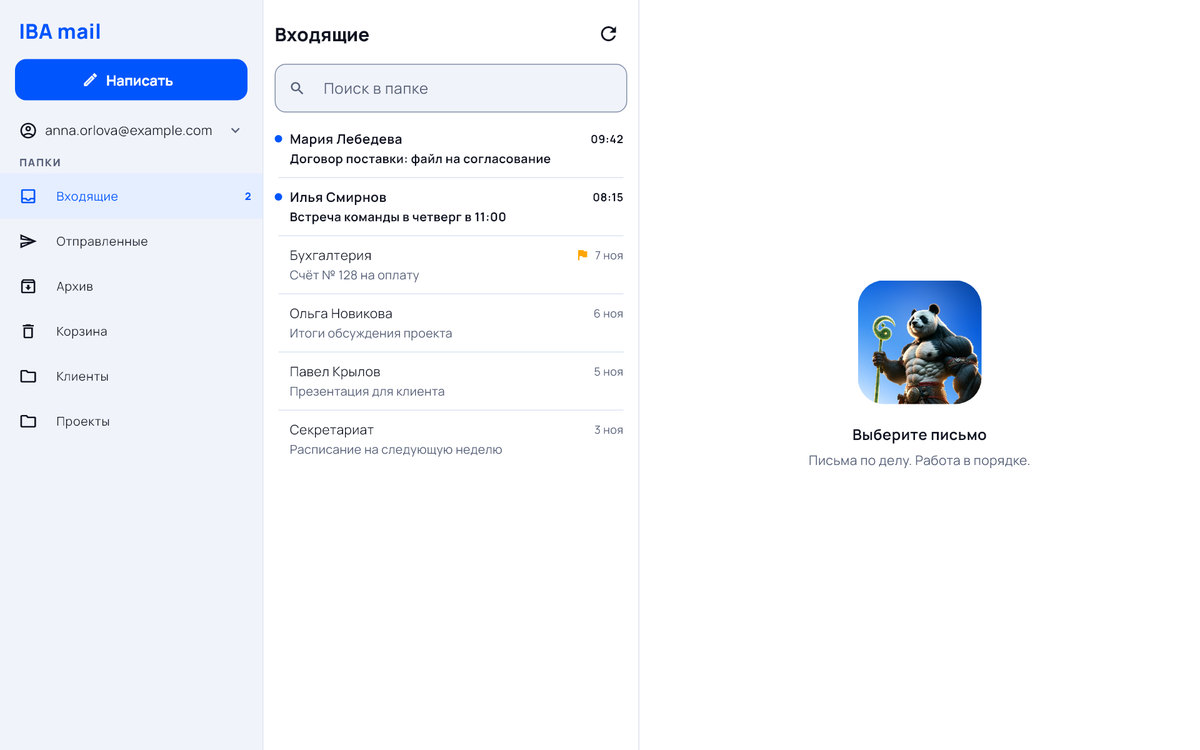
- Папки. Входящие, Отправленные, Черновики, Архив, Спам и Корзина называются по-русски, ваши собственные папки показываются как на сервере. Число справа от папки — непрочитанные письма.
- Список писем. Новые письма сверху. Непрочитанные выделены жирным шрифтом и синей точкой, значок скрепки означает вложение, оранжевый флажок — помеченное письмо. Прокрутите список вниз — подгрузятся следующие письма. Кнопка со стрелкой в круге обновляет папку.
- Поиск. Строка «Поиск в папке» ищет по теме, отправителю и тексту писем в открытой папке.
- Новые письма приходят сами, пока приложение открыто; если сервер не умеет мгновенных уведомлений, папка проверяется каждые две минуты.
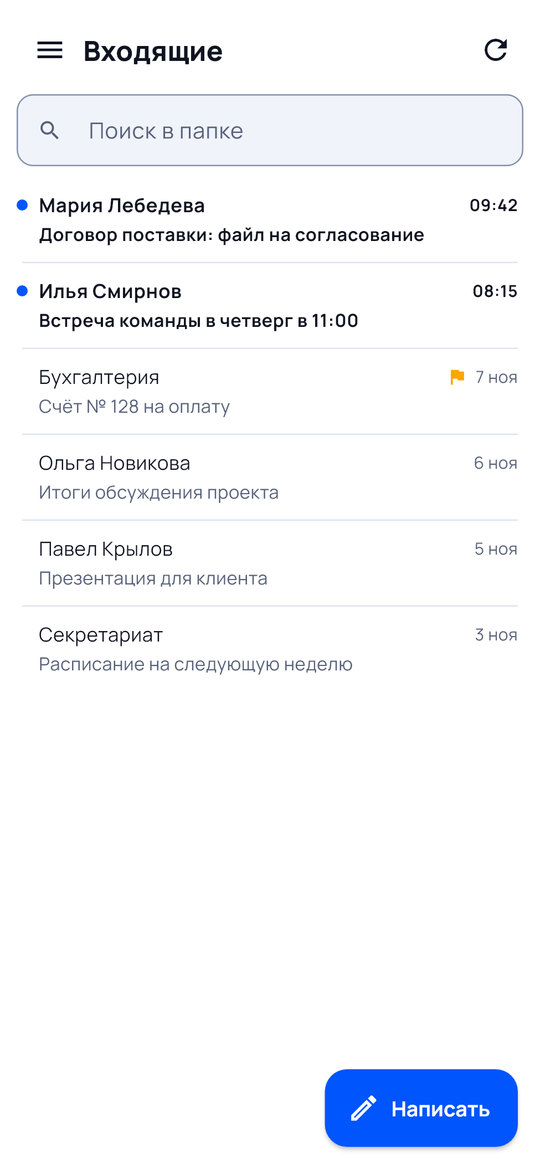
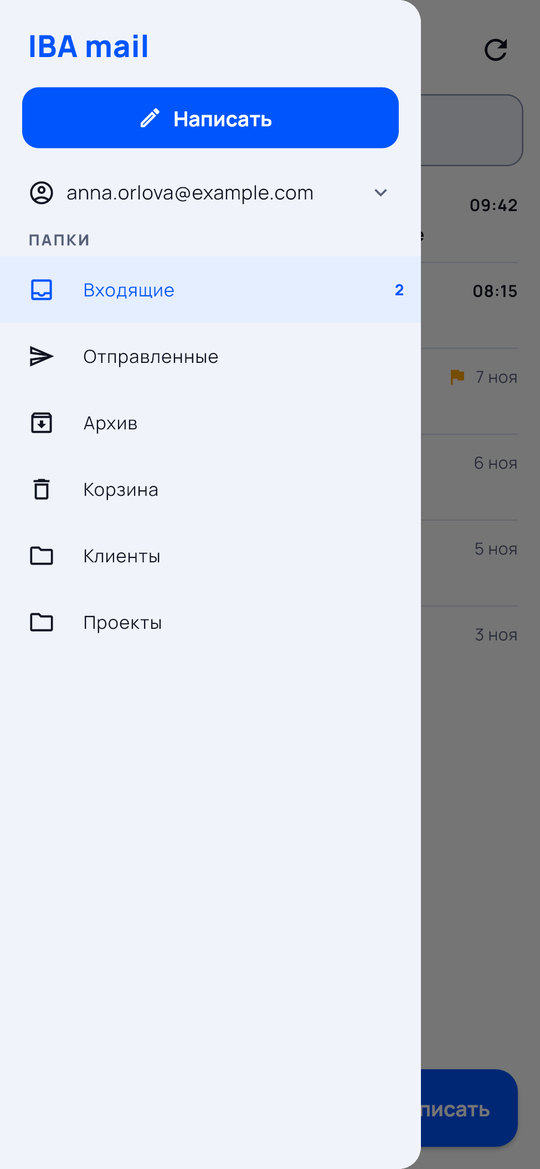
На телефоне список занимает весь экран. Папки и аккаунты открываются кнопкой меню (три полоски) слева вверху.
Шаг 4. Прочитайте письмо
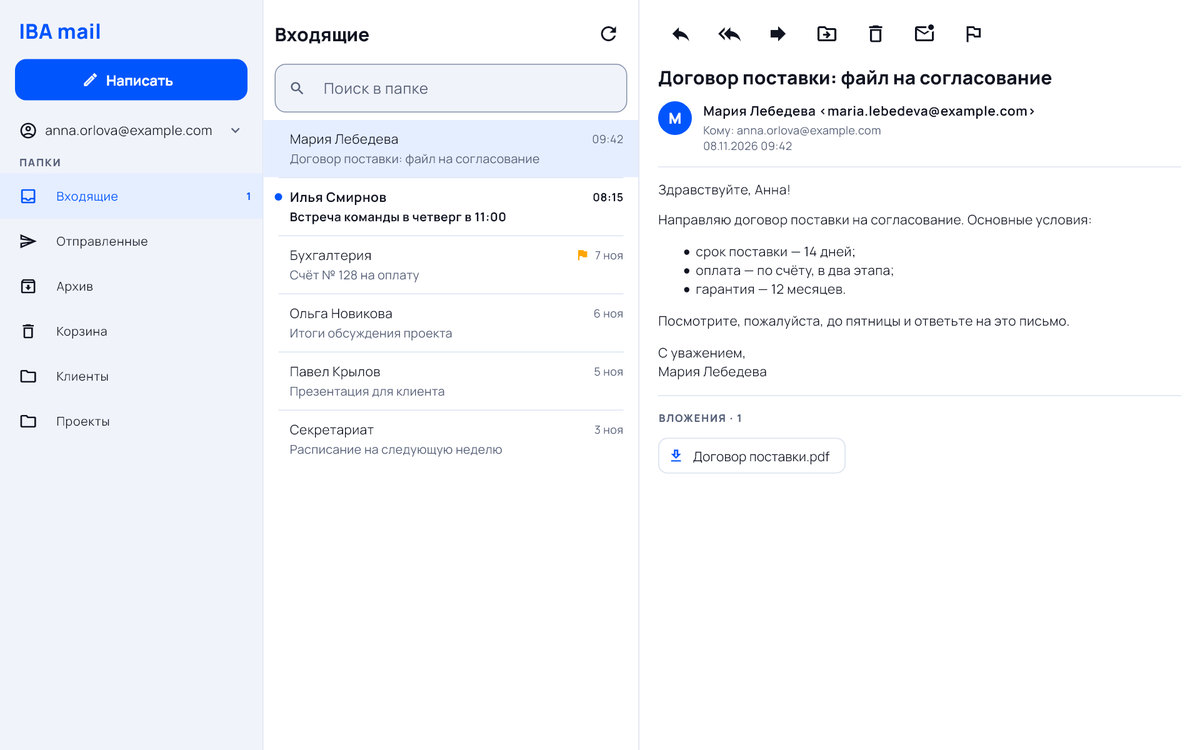
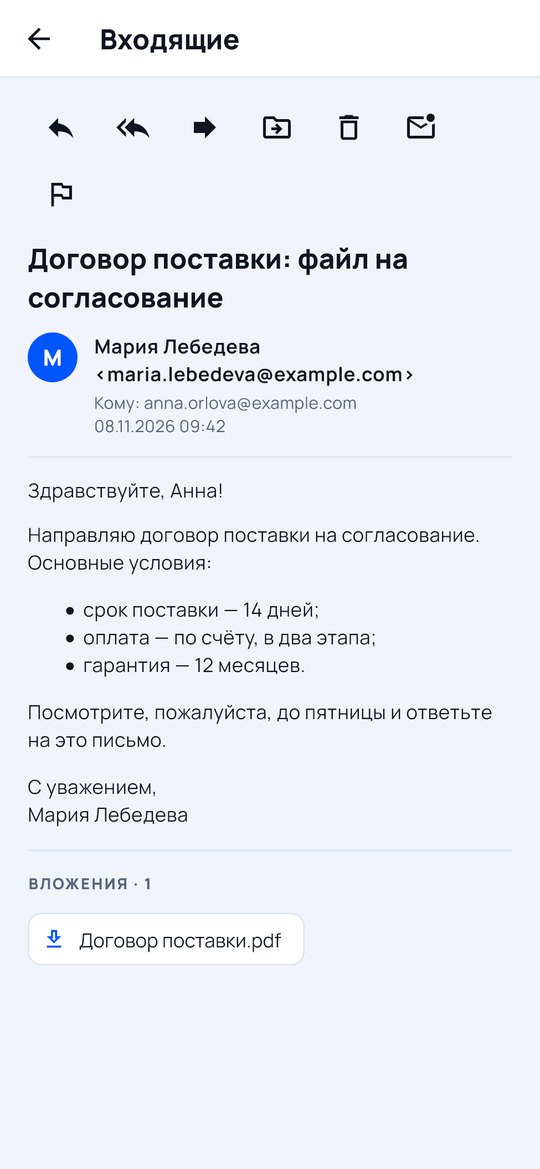
Нажмите на письмо в списке. Вверху — действия: ответить, ответить всем, переслать, переместить в другую папку, удалить, отметить непрочитанным и поставить флажок. Подсказка с названием появляется, если задержать курсор на кнопке.
- Внешние картинки скрыты: по ним отправитель может узнать, что вы открыли письмо. Если письму доверяете, нажмите «Показать».
- Ссылки открываются только после подтверждения: перед переходом приложение показывает настоящий адрес.
- Вложения перечислены под текстом. На компьютере файл сохраняется через обычное окно выбора папки, на телефоне открывается меню «Поделиться».
- Удаление. Письмо из обычной папки уходит в «Корзину». Из «Корзины» оно удаляется навсегда — приложение предварительно спросит подтверждение.
Шаг 5. Напишите и отправьте письмо
Нажмите «Написать» в боковой панели (на телефоне — кнопка внизу экрана). Откроется окно «Новое письмо».
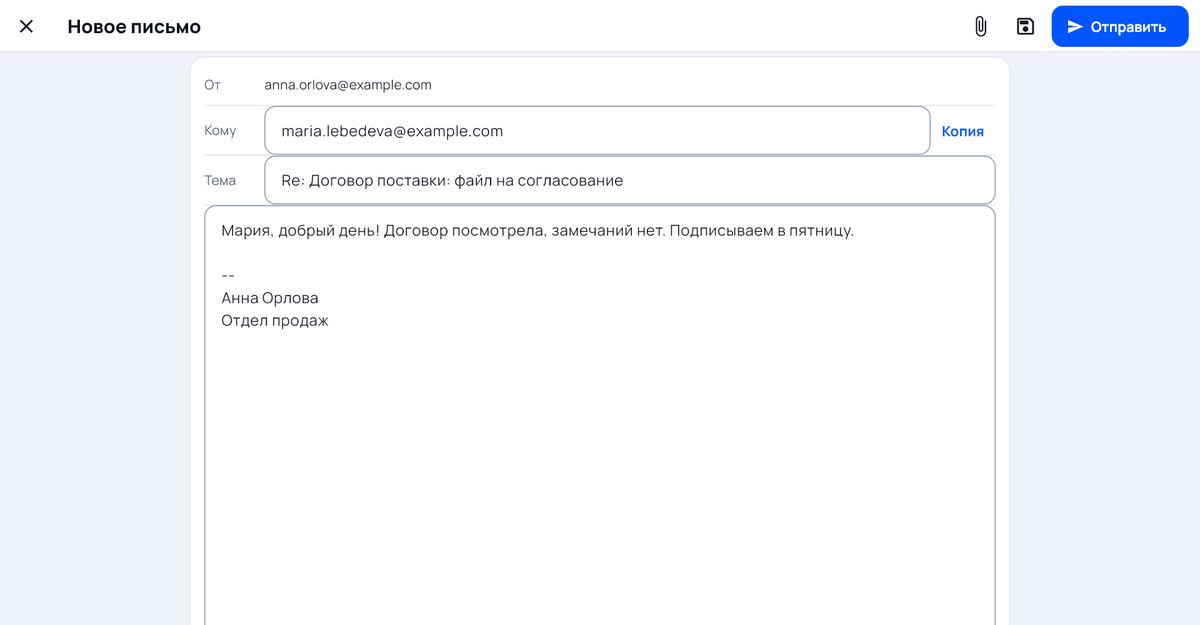
- В поле «Кому» введите адрес. Кнопка «Копия» открывает поля «Копия» и «Скрытая» (скрытая копия).
- Заполните тему и текст. Подпись ящика добавляется автоматически.
- Чтобы приложить файл, нажмите на скрепку вверху.
- Нажмите «Отправить». Копия письма появится в папке «Отправленные».
Ответ, «Ответить всем» и пересылка открываются в том же окне: адреса и тема уже заполнены, при пересылке вложения исходного письма прикладываются сами. Не успели закончить — нажмите кнопку с дискетой или просто закройте окно: приложение предложит сохранить письмо в «Черновики». Оттуда его можно открыть и продолжить.
Несколько ящиков и настройки
Нажмите на адрес ящика в боковой панели.
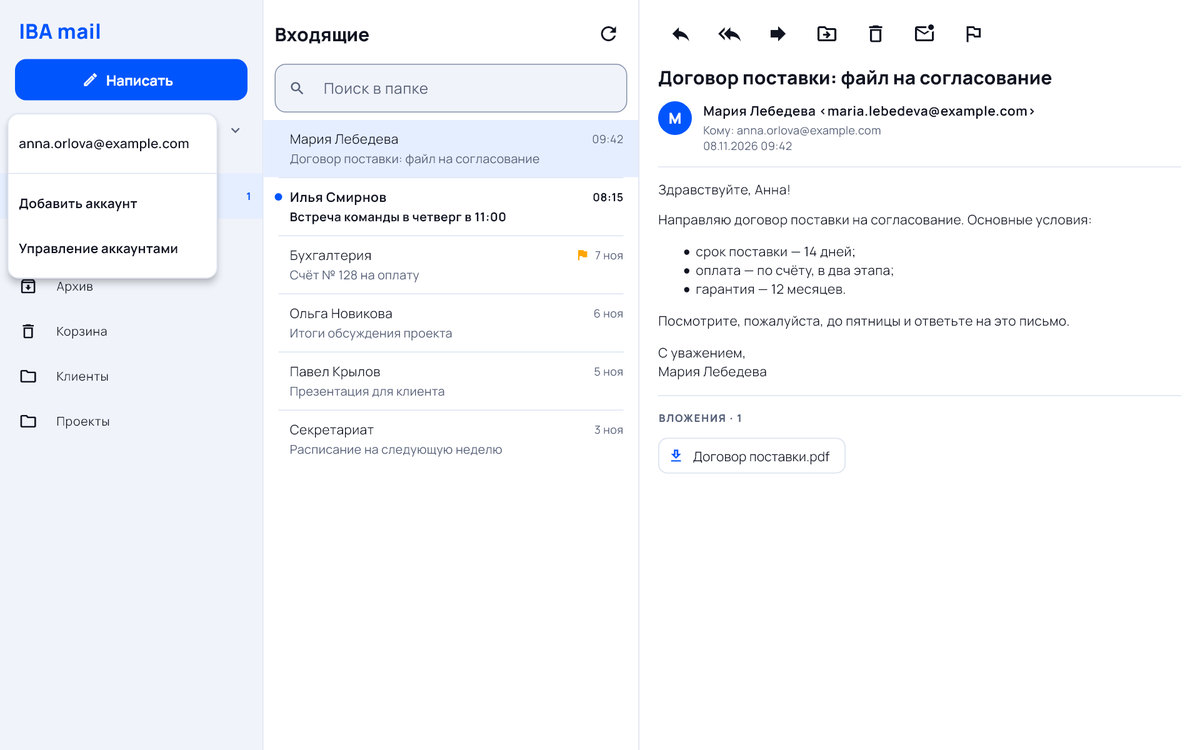
- Выберите другой адрес в списке — приложение переключится на этот ящик.
- «Добавить аккаунт» — подключить ещё один ящик так же, как в шаге 2.
- «Управление аккаунтами» — список всех ящиков.
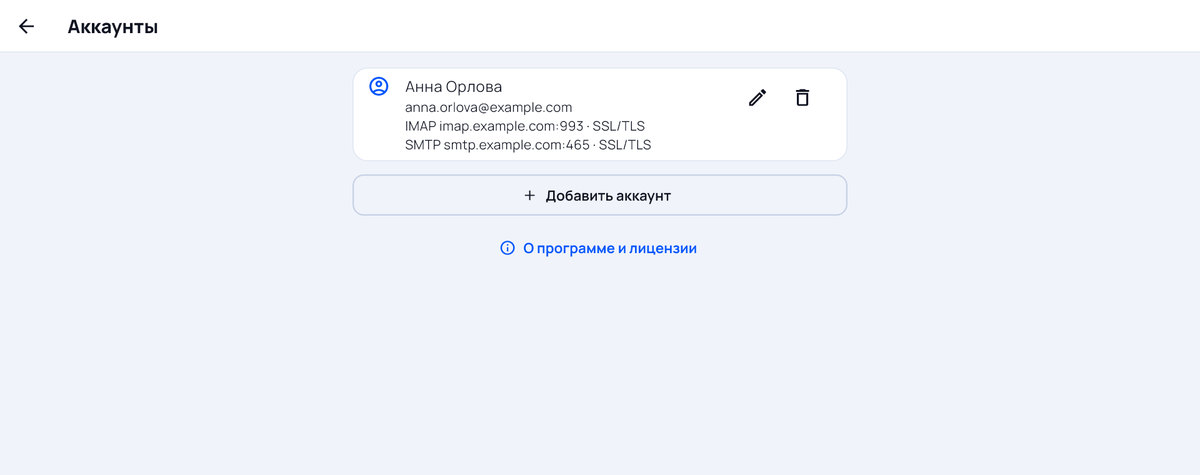
Карандаш рядом с ящиком открывает его настройки: здесь меняются пароль (оставьте поле пустым, если пароль прежний), имя для получателей, подпись и серверы. Адрес ящика изменить нельзя — для другого адреса добавьте новый аккаунт.
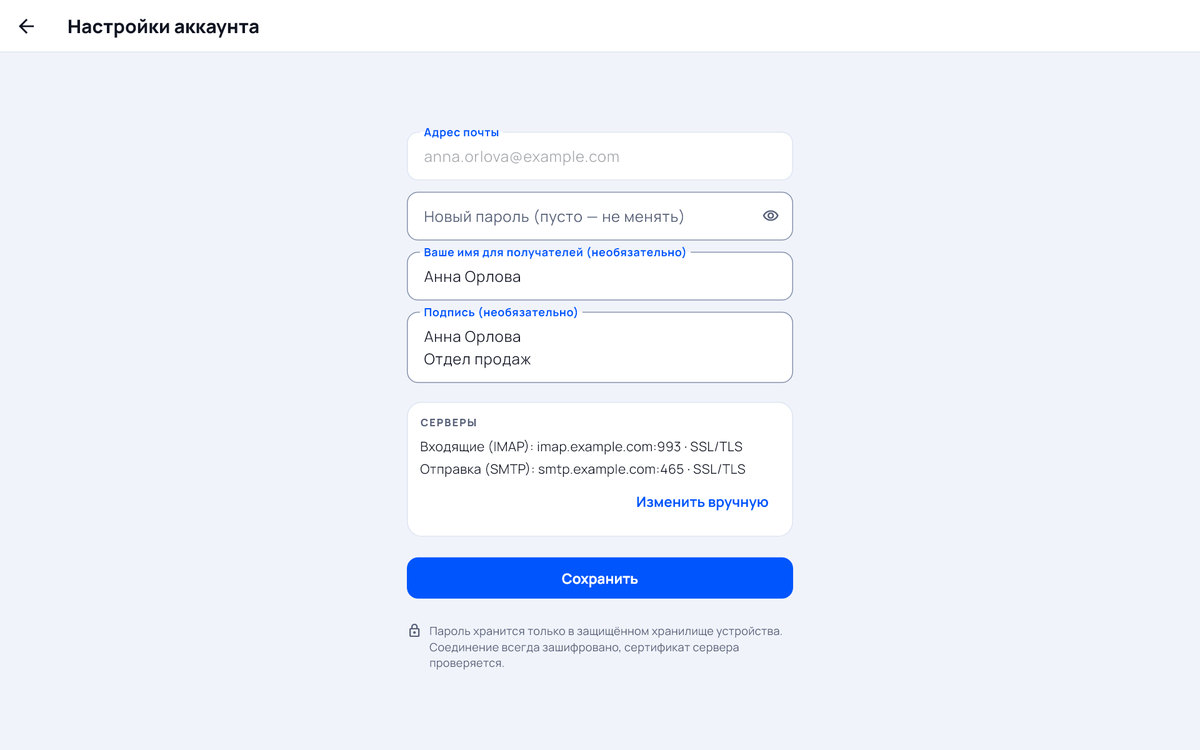
Корзина рядом с ящиком удаляет его из приложения вместе с сохранённым паролем. Сами письма остаются на сервере — их можно снова прочитать, добавив ящик заново.
О программе и лицензии
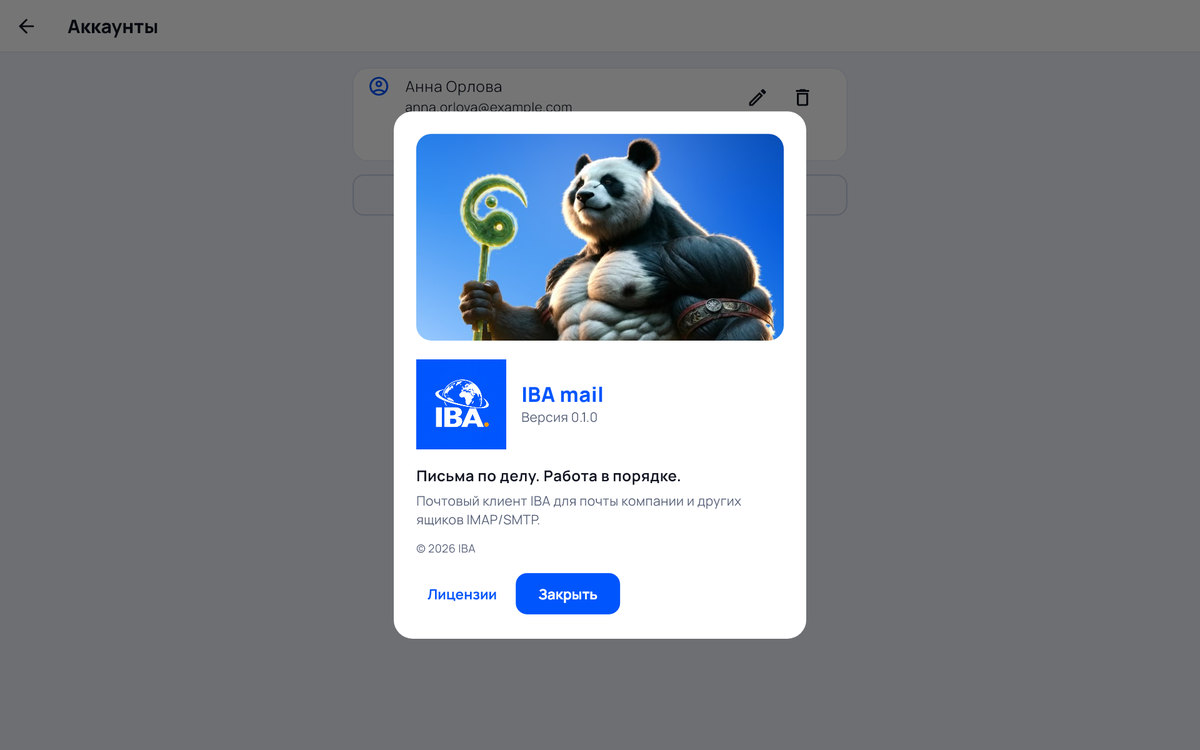
На экране «Аккаунты» нажмите «О программе и лицензии»: откроется окно с номером версии. Кнопка «Лицензии» показывает список библиотек, на которых построено приложение.
Где что хранится
- Пароли хранятся только в защищённом хранилище устройства: Android Keystore, Keychain на macOS, на Windows — в зашифрованном виде с ключом в диспетчере учётных данных. В списке ящиков на диске есть только адреса и серверы, без паролей.
- Письма остаются на сервере вашего почтового провайдера. IBA mail показывает их и не хранит у себя копию для работы без сети.
- Соединение с почтовым сервером всегда зашифровано, сертификат сервера проверяется. Если сервер не поддерживает шифрование, вход прерывается и пароль не отправляется.
Если что-то не получается
- Пишет, что пароль не подходит. Для Gmail, Яндекса и Mail.ru введите пароль приложения, а не обычный пароль от почты. Проверьте, что в настройках почты включён доступ по IMAP.
- Настройки сервера не найдены. Укажите их вручную («Изменить вручную») по справке вашего провайдера.
- Над списком писем появилась надпись «Нет связи с сервером». Проверьте интернет: после обрыва приложение подключится заново само, нажимать ничего не нужно.
- Новое письмо не пришло. Нажмите кнопку обновления рядом с названием папки и проверьте папку «Спам».
Остались вопросы — напишите на info@ibateam.org или в чат поддержки на store.ibateam.org.