
IBA KeyMorph 键盘布局切换器:安装与设置
想输入“привет”却打成了“ghbdtn”?IBA KeyMorph 是适用于 Windows 和 macOS 的键盘布局切换器:你按下空格时,它会发现错误,删除这个词,并用正确的布局重新输入。一切都在你的电脑上完成,无需联网。
IBA KeyMorph 能做什么
IBA KeyMorph 会关注你正在输入的词。当这个词输入完毕(你按了空格、Enter 或 Tab),并且看起来像是用另一种布局输入的文字时,程序会替换它并切换布局,让你接着正常输入:
ghbdtn→ “привет”;руддщ→ “hello”;Ghbdtn? rfr ltkf&→ “Привет, как дела?”——大小写和标点都会保留。
支持 EN 和 RU 两种布局。按键不会被保存,也不会发送到任何地方:内存中只保留当前词和上一个词。
第一步:安装程序
在 store.ibateam.org 下载适合你系统的 IBA KeyMorph。
Windows 10 和 11。有两种方式:安装程序(…-setup.exe 文件)和单文件便携版。安装程序不需要管理员权限:它只为你的账户安装,添加“开始”菜单快捷方式,并可按需设置登录 Windows 时自动启动。ARM 笔记本有单独的版本。
macOS 13 及更高版本。解压压缩包,把“IBA KeyMorph”拖到“应用程序”文件夹。首次启动时 macOS 可能提示无法验证该应用:打开“系统设置”→“隐私与安全性”,点击“仍要打开”。
第二步:首次启动
Windows。启动后,时钟旁的通知区域会出现图标,并显示消息“IBA KeyMorph 正在运行”。如果看不到图标,请点击“显示隐藏的图标”箭头。图标显示当前的布局:

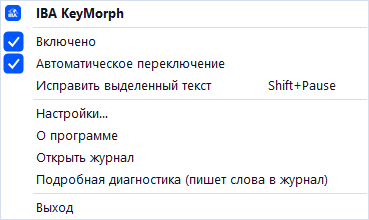
右键点击图标打开菜单,双击图标打开设置。
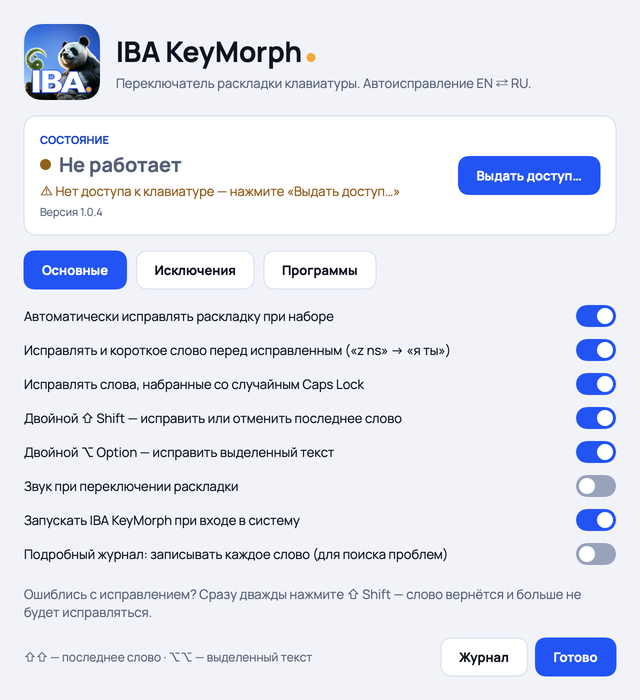
macOS。程序位于菜单栏(显示 EN 或 RU),没有窗口,也不会在 Dock 中显示图标。为了读取按键并输入纠正后的文字,程序需要权限:点击“授予权限…”,并在“辅助功能”中打开 IBA KeyMorph 的开关,无需重启程序。如果菜单栏标签旁出现“⚠︎”,说明尚未获得权限。程序更新后需要重新授权:再次点击“授予权限…”并打开开关。
自动纠正如何工作
- 像平时一样输入。如果某个词用错了布局,按空格、Enter 或 Tab。
- IBA KeyMorph 借助词典和语言模型,把输入的词与其在另一种布局下的写法比较。词典里有的词不会改动;从两个字母起才会纠正。
- 如果另一种布局下的写法明显更合理,就会删除这个词并重新输入,同时切换布局。
另外:已纠正的词前面的短词也会一并纠正(“z ns”→“я ты”);不小心开着 Caps Lock 输入的词(“пРИВЕТ”)会变成“Привет”,并自动关闭 Caps Lock。
程序不会干预密码框、macOS 的安全输入,以及(在 Windows 上)以管理员身份运行的窗口。这样做是为了不在不容出错的地方干扰输入。
不需要纠正时
纠正错误后立即按 Pause 或连按两次 Shift(在 Mac 上连按两次 ⇧)。词会恢复成你输入的样子,并被加入例外列表,程序以后不会再改动它。
快捷键
- 纠正上一个词或撤销纠正:Windows——Pause 或连按两次 Shift;macOS——连按两次 ⇧。
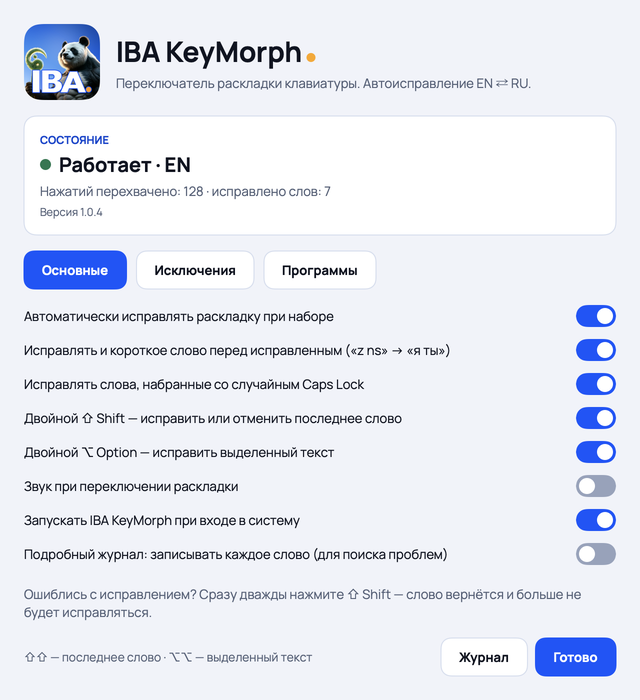
- 纠正选中的文字:Windows——Shift+Pause;macOS——连按两次 ⌥。剪贴板内容会被保存并在之后恢复。
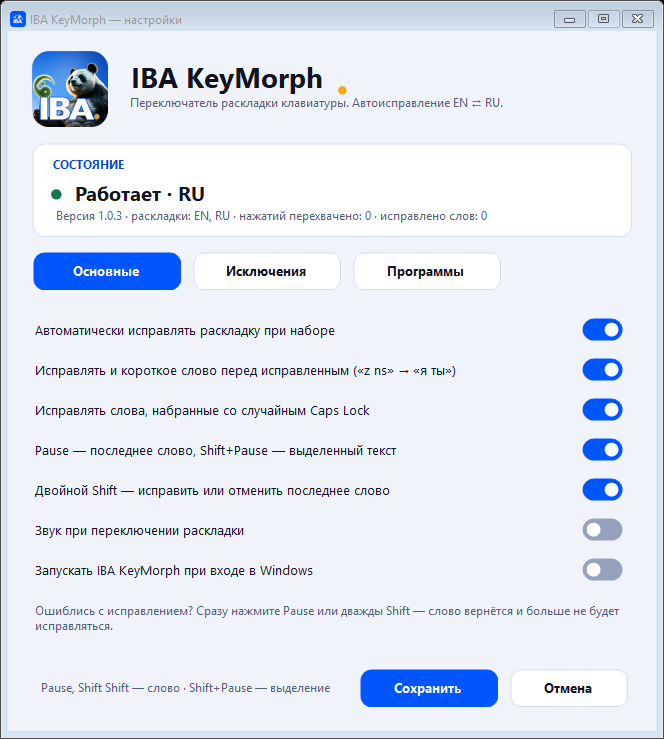
- 打开设置:Windows——双击托盘图标;macOS——菜单栏菜单→“设置…”。
“连按两次 Shift”指快速按两下这个键,中间不按其他键。如果笔记本键盘没有 Pause 键,请使用连按两次 Shift。
设置
“常规”标签页可单独开关各项功能:自动纠正、纠正前面的短词、防止误开 Caps Lock、快捷键、切换提示音和开机自动启动。点击“保存”后更改生效。
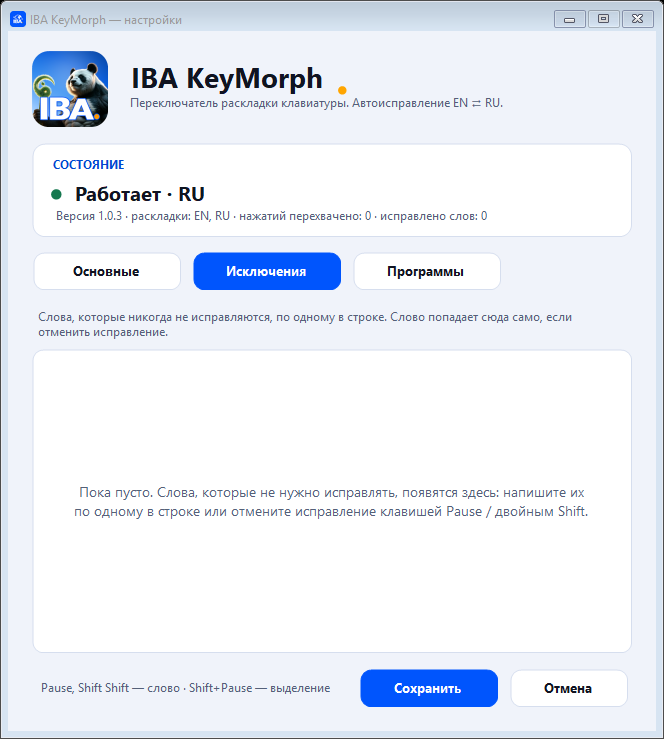
“例外”标签页保存永远不会被纠正的词,每行一个。撤销纠正时,词会自动加到这里,你也可以手动添加或清空。
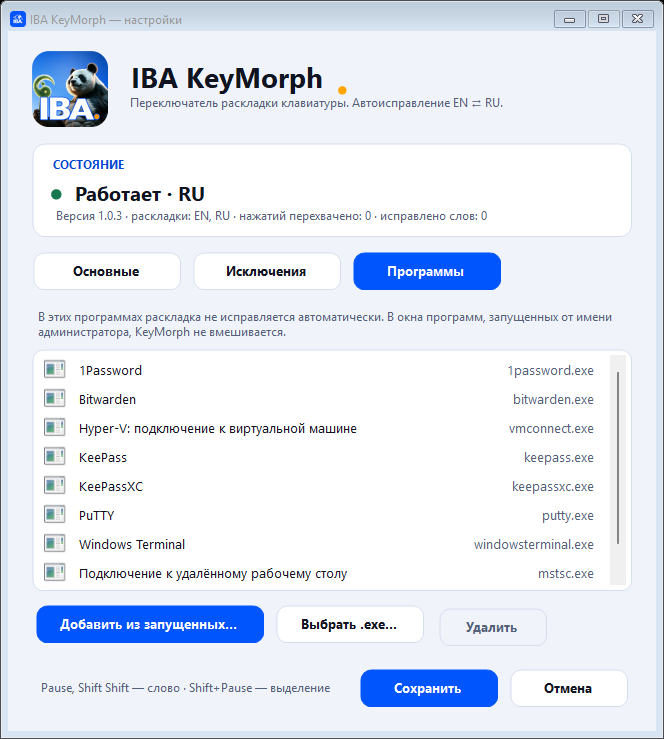
“程序”标签页列出了关闭自动纠正的程序:终端、密码管理器、远程桌面。列表可以修改:添加已打开的程序,或选择 .exe 文件(在 Mac 上选择应用),并用“删除”按钮或 Delete 键移除条目。
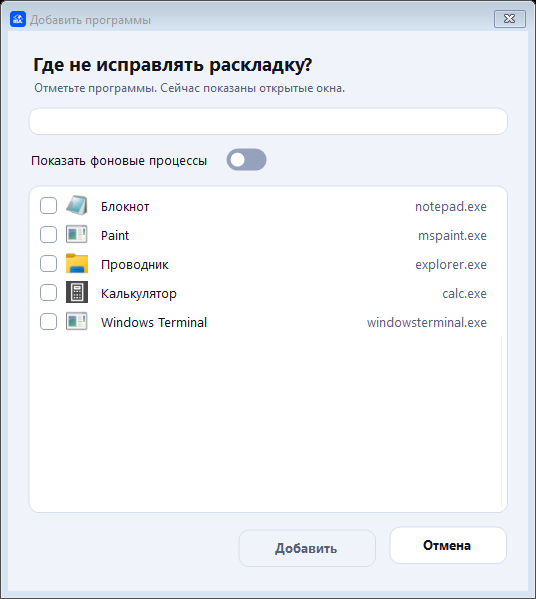
“从运行中的程序添加…”按钮会打开可搜索的已打开程序列表。勾选需要的程序,然后点击“添加”。
关于与日志
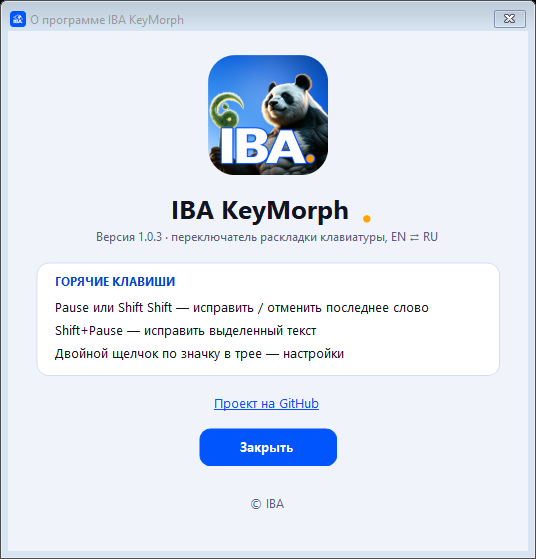
菜单项“关于”会显示版本并提示快捷键。如果出现问题,请在托盘菜单中选择“打开日志”:keymorph.log 文件位于 %APPDATA%\IBA\KeyMorph(Mac 上是 ~/Library/Logs/IBA KeyMorph)。
“详细诊断”会把每个输入的词写入日志。只在排查问题时开启,不要把这样的日志发给他人,检查完毕后请关闭。
无法工作时
- 检查托盘菜单中的“已启用”和“自动切换”是否已勾选,以及“常规”标签页中的自动纠正是否开启。
- 自动纠正需要系统中同时安装 EN 和 RU 两种布局。缺少其中一种时,设置窗口会显示提示。
- 在以管理员身份运行的窗口(Windows)和密码框中,程序会刻意不工作。如有需要,请以管理员身份运行 IBA KeyMorph。
- 该程序可能在例外列表中:请查看“程序”标签页。
- 在 Mac 上,请检查“辅助功能”中的权限;如果更新后开关看似已开启但程序没有反应,请点击“授予权限…”。
适用于 Windows 和 macOS 的最新版本始终可在 store.ibateam.org 获取。