
IBA Terminal:如何通过 SSH 连接服务器
IBA Terminal 是适用于 Windows、macOS、Android 和 iPhone 的 SSH 终端,并支持 SFTP。无需账号,服务器配置和密码都保存在您的设备上。本指南从安装讲到第一条命令和文件传输。图中的所有地址均为演示数据。
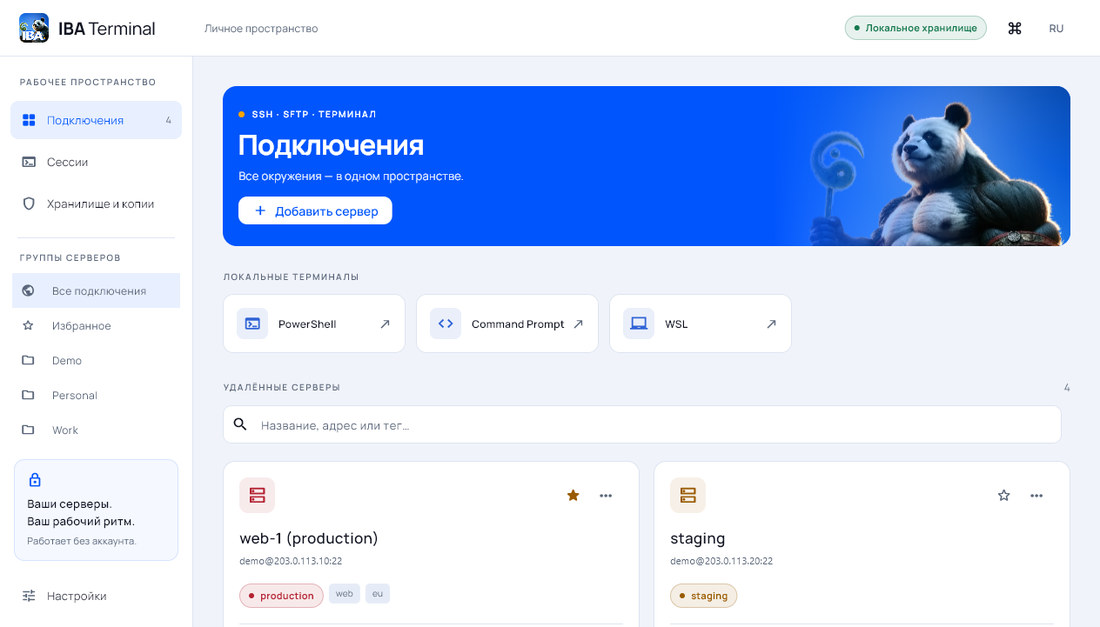
应用界面目前提供俄语和英语。下文括号中的英文是英语界面中的按钮和字段名称;图中为俄语界面。
第 1 步:安装 IBA Terminal
在 store.ibateam.org 的应用列表中找到“IBA Terminal — SSH 终端和 SFTP”,选择您的平台下载。Windows、Android、macOS 和 Linux 版本无需登录或订阅。
- Windows:下载文件并运行。如果 Windows 请求允许更改,请确认。如果出现“Windows 已保护你的电脑”,点击“更多信息”→“仍要运行”。然后从“开始”菜单打开 IBA Terminal。
- macOS:打开下载的文件,按安装程序提示操作。应用已由开发者签名并通过 Apple 检查。
- Android:下载 APK 并允许浏览器安装应用,详见《没有 Google Play 如何在 Android 上安装应用》。
- iPhone:通过商店页面的 iPhone 部分安装。
请只从 IBA 官方商店下载 IBA Terminal:该程序可以访问您的服务器。
第 2 步:添加服务器
在“连接”界面点击“添加服务器”(Add a server,或按 Ctrl+Shift+N),填写表单:
- 名称:服务器在列表中的显示名称,例如“web-1 (production)”。
- 服务器地址和端口:IP 地址或主机名,以及 SSH 端口(通常为 22)。
- 用户:您登录服务器时使用的用户名。
- 分组、环境和标签:便于搜索,也避免把正式服务器和测试服务器弄混。
- 跳板机:如果只能通过另一台服务器到达目标服务器,请在这里选择它。
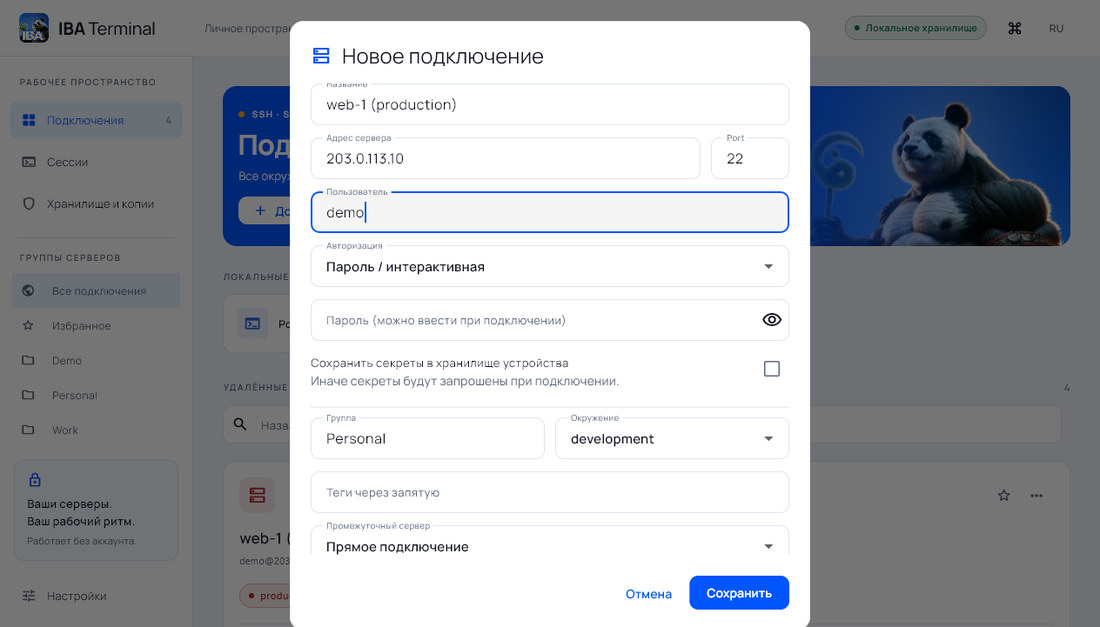
第 3 步:选择密码或密钥
“认证”(Authentication)字段有两种方式:
- 密码 / 交互式(Password / interactive):在表单中输入密码;也可以留空,连接时应用会询问。
- 私钥(Private key):点击“选择密钥文件”(Load key file),或把密钥粘贴到输入框(支持 PEM、OpenSSH 和 PuTTY PPK 格式)。如果密钥有口令,请在“密钥口令”(Key passphrase)中输入。
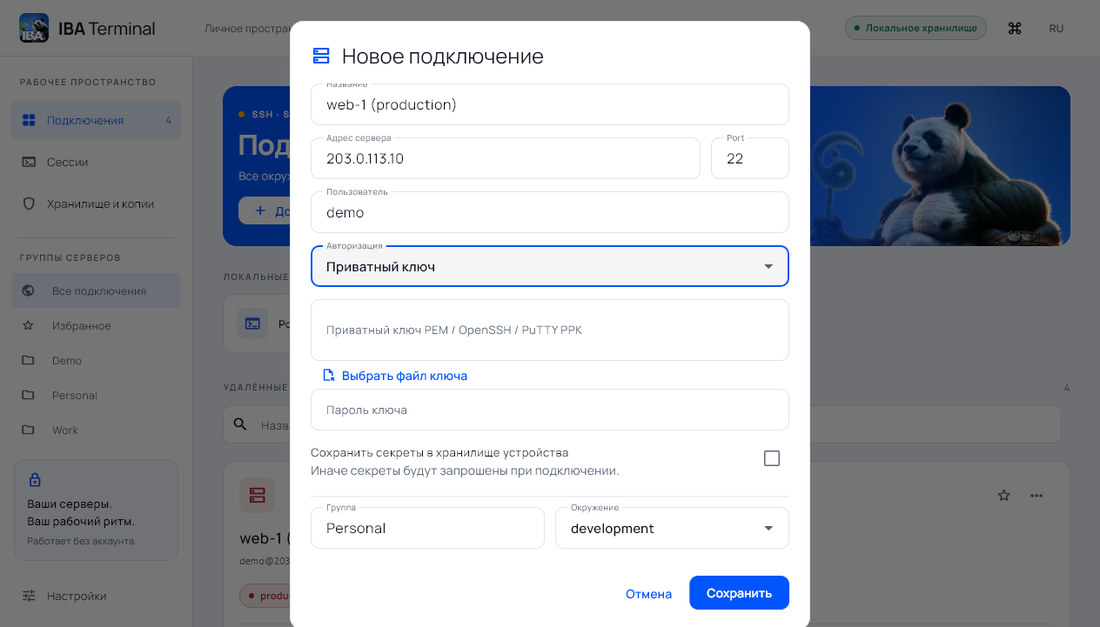
“将密钥和密码保存到设备存储”(Save credentials in device keychain)这个选项决定密码和密钥的存放位置:开启后,它们保存在操作系统的受保护存储中;关闭后,每次连接时应用都会询问。请把公钥添加到服务器的 ~/.ssh/authorized_keys 文件,私钥切勿发给任何人。需要新密钥?可用命令 ssh-keygen -t ed25519 生成。
点击“保存”(Save connection),服务器就会出现在列表中。
第 4 步:连接并核对服务器密钥
点击服务器卡片上的“连接”(Connect)。如果没有保存密码,应用会询问,且只用于本次连接。
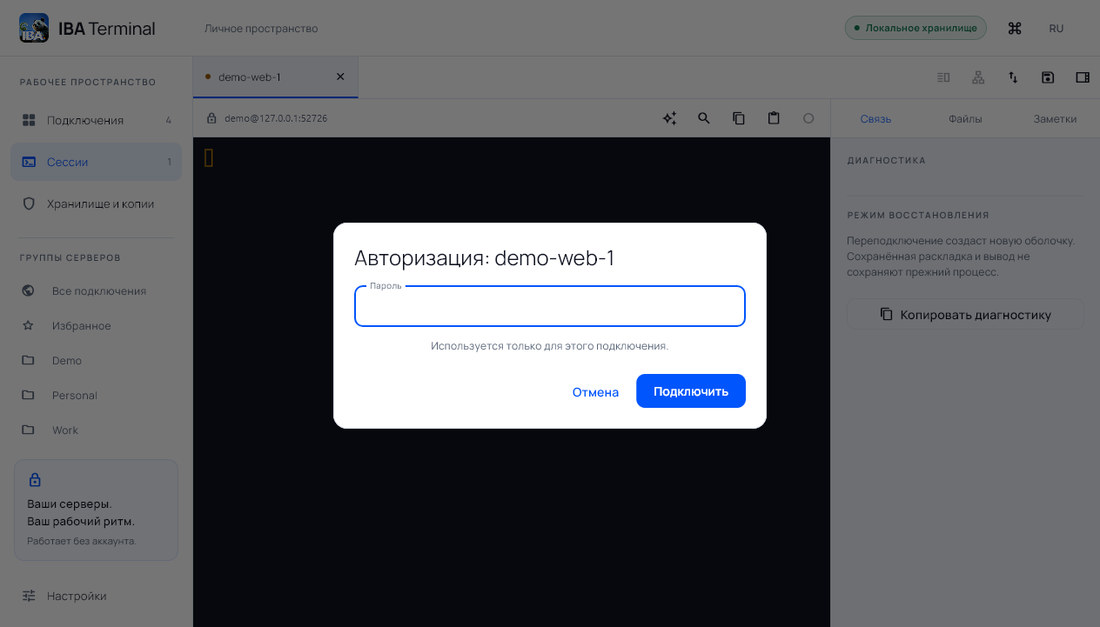
首次连接时,IBA Terminal 会显示服务器密钥的指纹。请与可靠来源(例如主机商控制台或服务器管理员)提供的指纹核对。一致就点击“信任并记住”(Trust and remember);没有把握就点击“拒绝”(Reject)——宁可不连,也不要连到别人的服务器。
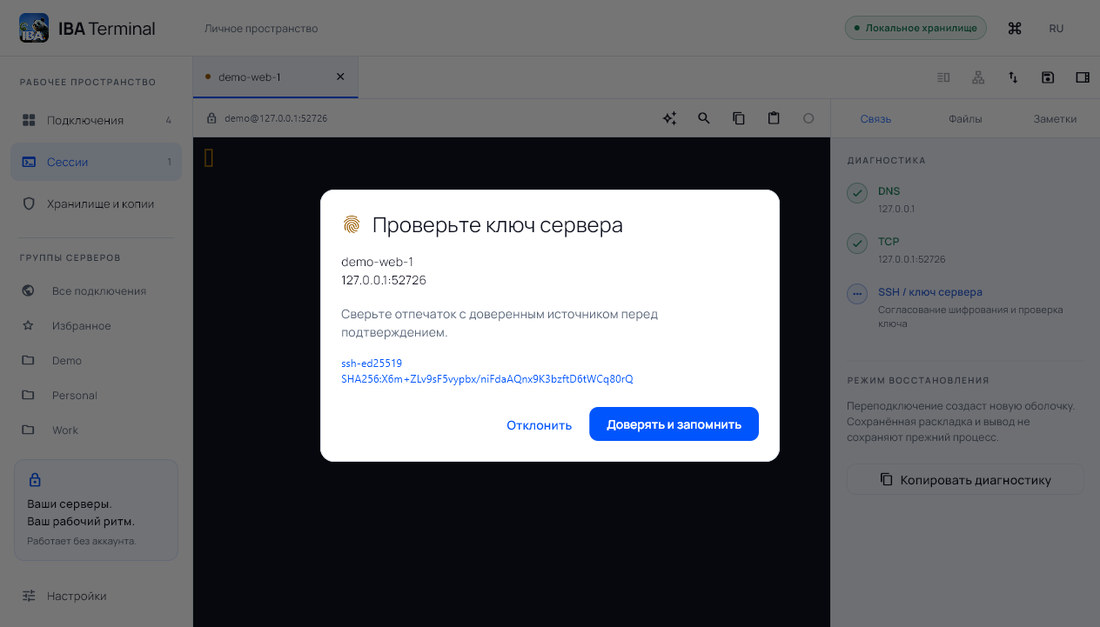
如果服务器密钥之后发生变化,IBA Terminal 会阻止连接并说明原因。在弄清原因之前,不要接受新密钥。
第 5 步:在终端中工作
登录后会打开终端标签页,像平常一样输入命令。终端上方有搜索输出、复制、粘贴和助手按钮。右侧“连接”标签页(Trace)显示连接过程:DNS、TCP、服务器密钥、认证和 shell。出现问题时可以看到卡在哪一步,“复制诊断”(Copy diagnostic trace)按钮可帮助您向客服描述问题。
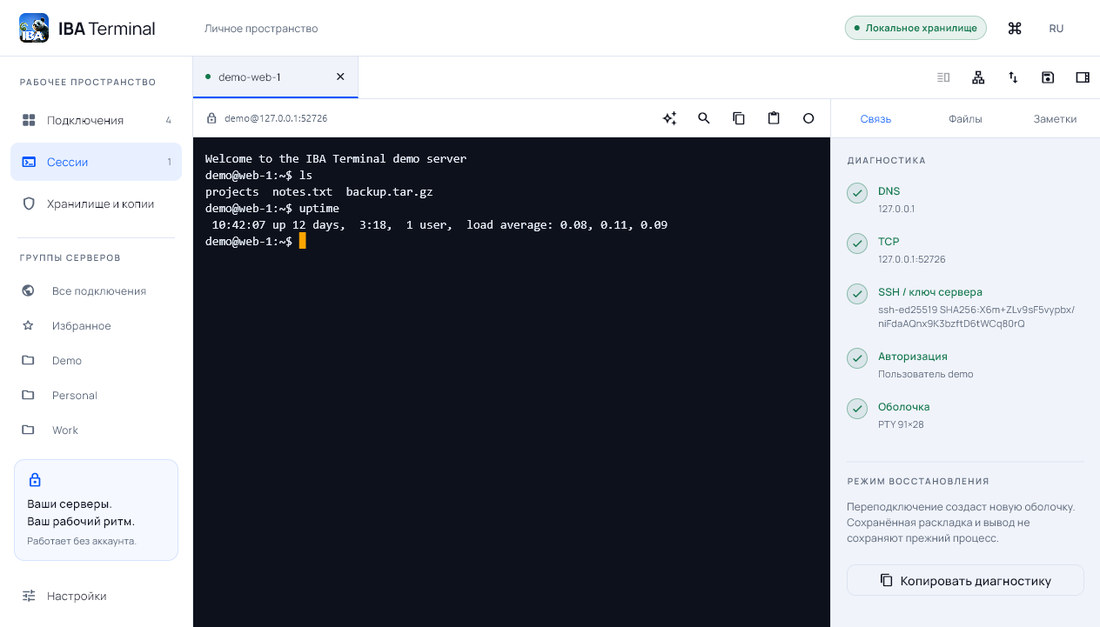
命令提示来自本地历史记录:按 Tab 或 → 补全命令。历史记录只保存在设备上,不会进入导出和同步。
通过 SFTP 传输文件
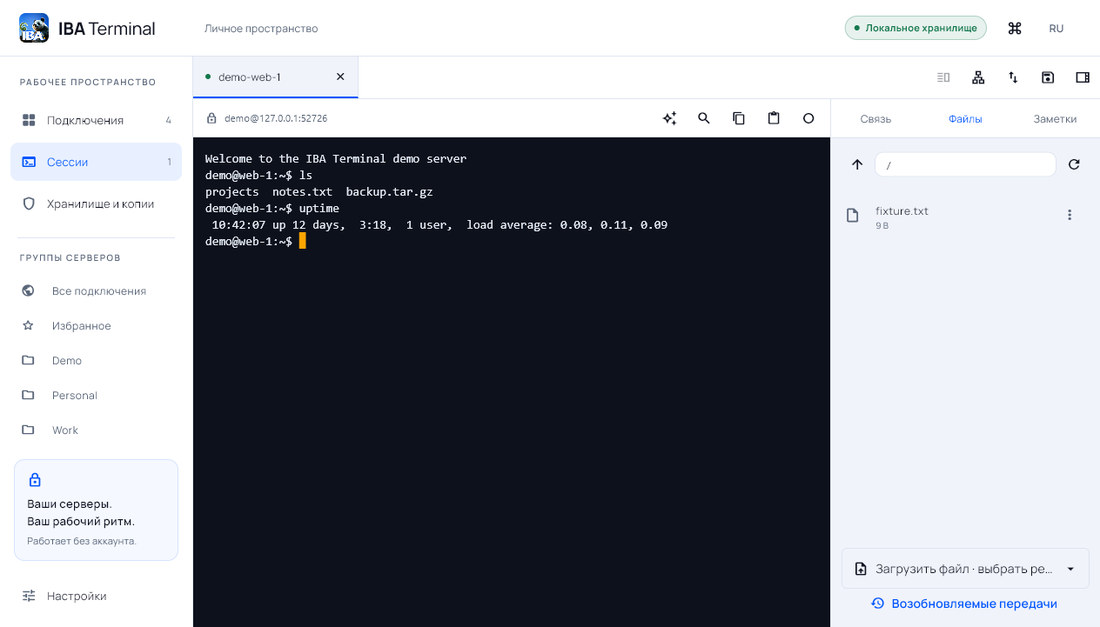
打开右侧面板的“文件”标签页(Files):可以查看服务器文件、返回上级目录、刷新列表并上传文件。中断的传输可以在“可续传传输”(Resumable transfers)中继续。右上角的箭头按钮可打开全部传输队列。
标签页与分屏
每个连接都在自己的标签页中打开。本地终端(Windows 上的 PowerShell、Command Prompt 和 WSL)通过“连接”界面的卡片打开,同样显示为标签页。
- Ctrl+Tab 和 Ctrl+Shift+Tab:切换到下一个和上一个标签页。
- Ctrl+W:关闭当前标签页(对于活动连接,应用会请您确认)。
- 右上角的分屏按钮可上下同时显示两个会话。
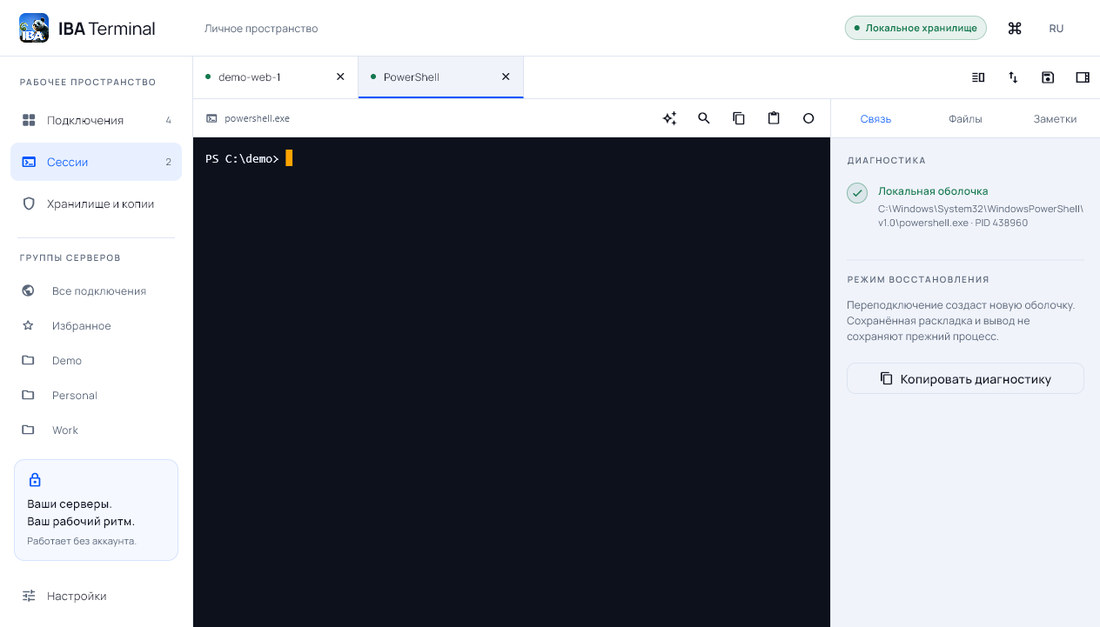
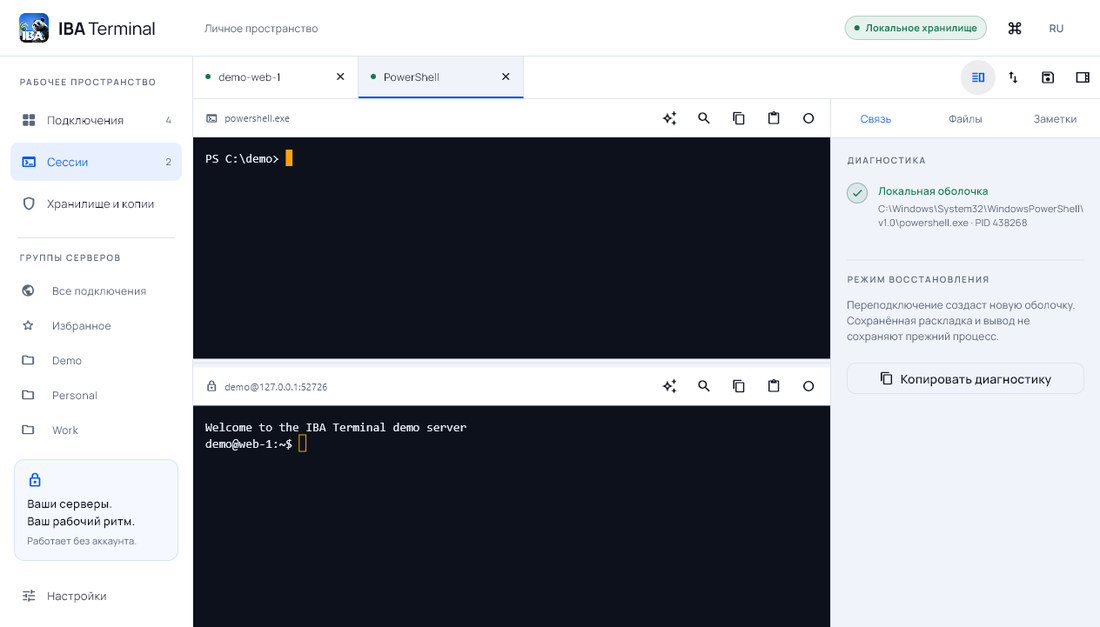
磁盘按钮用于保存工作区:下次启动时标签页和布局会恢复(连接不会自动重连,请在标签页中点击“连接”)。
命令面板
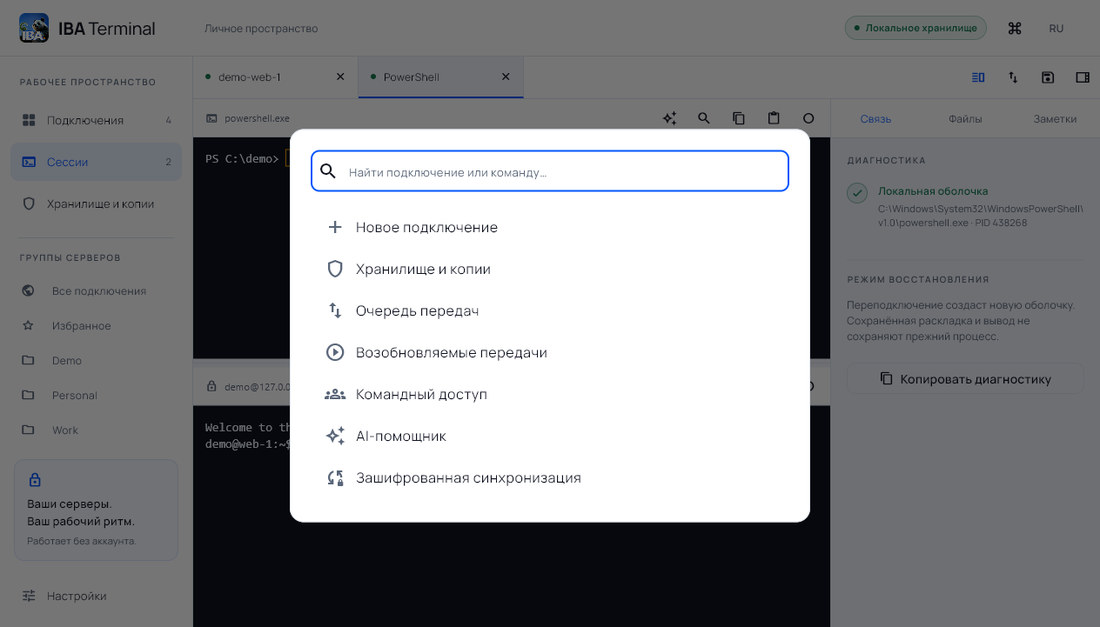
按 Ctrl+Shift+P(或点击右上角的 ⌘ 按钮)打开命令面板:可以查找连接或命令、新建连接,打开保管库、传输队列、团队访问、AI 助手和同步。
各项功能在哪里
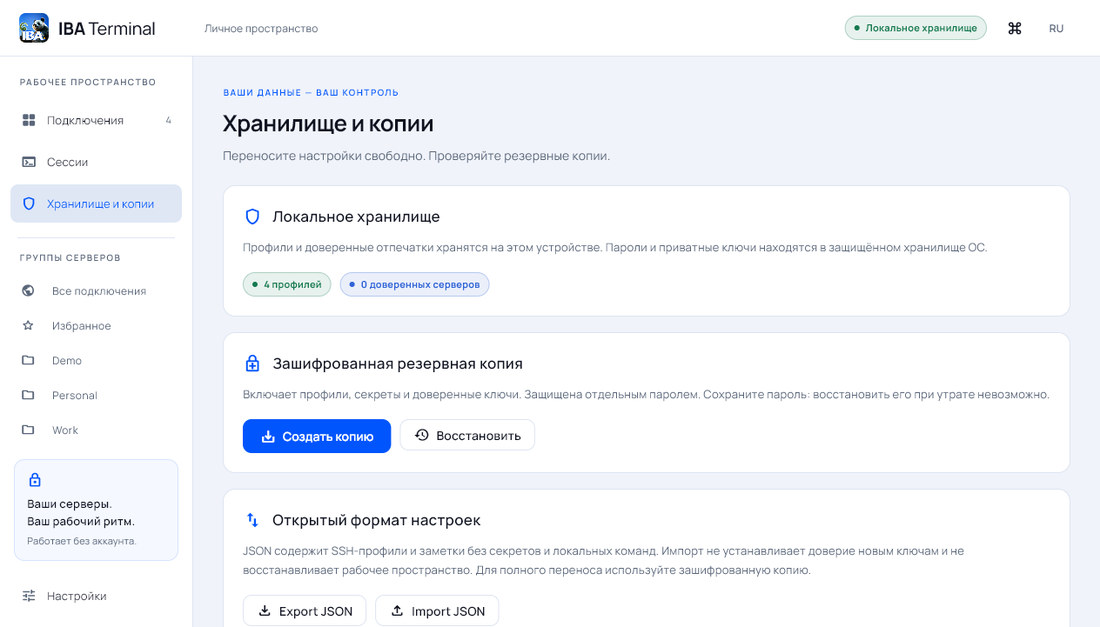
左侧菜单有四个位置:“连接”——服务器和本地终端,“会话”——已打开的标签页,“保管库和备份”以及“设置”。其下是服务器分组和“收藏”,方便您找到需要的服务器。
保管库和备份
这里显示设备上保存了多少配置和受信任的服务器。密码和私钥保存在操作系统的受保护存储中。“创建备份”会生成包含配置、密码和受信任密钥的加密备份,由单独的密码保护,密码丢失后无法找回。Export JSON 和 Import JSON 用于转移不含密码的 SSH 配置和备注,导入 SSH 配置则读取其中的 Host 条目。
设置
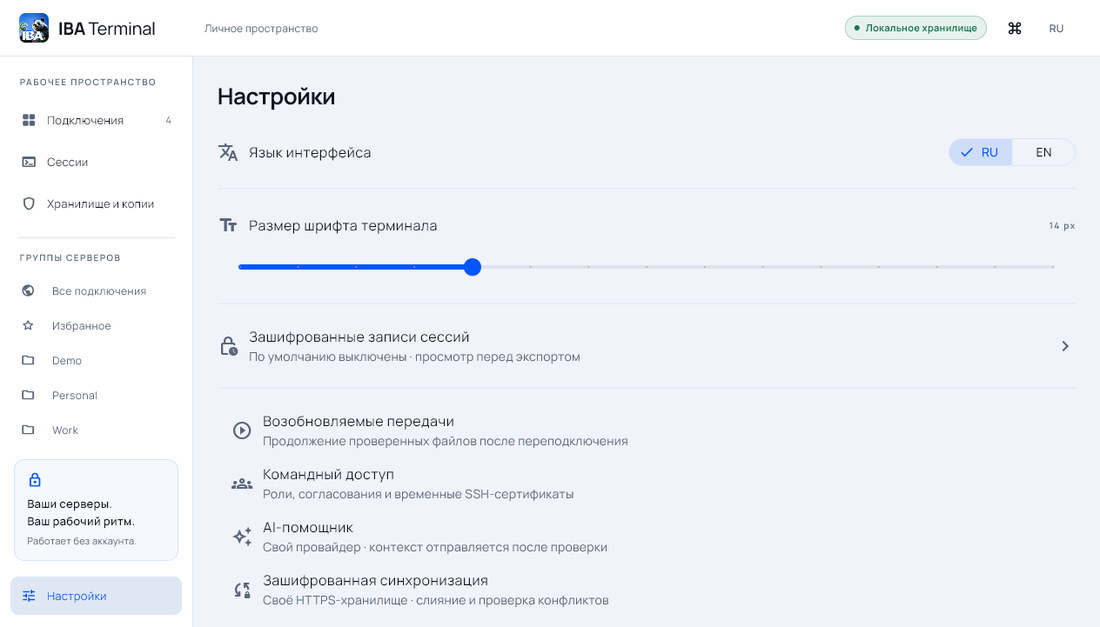
在设置(Settings)中可选择界面语言(俄语或英语)和终端字号。再往下依次是加密会话录制(默认关闭)、可续传传输、团队访问、使用您自己服务商的 AI 助手、加密同步、命令模板和电脑上的系统 OpenSSH,以及扩展、安全更新和“帮助与您的数据”。
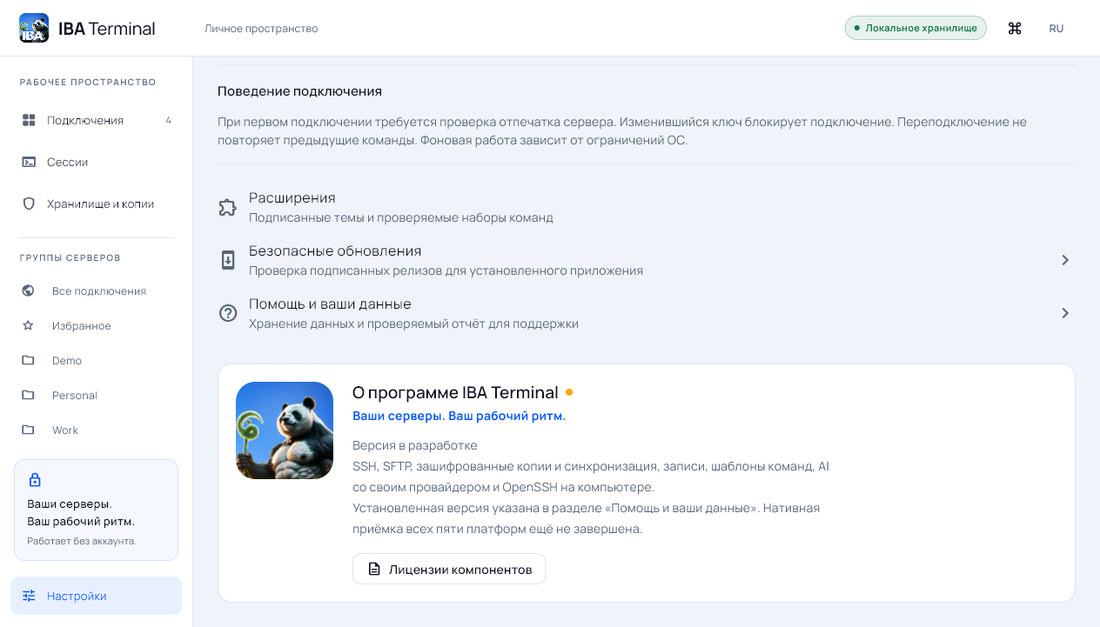
浅色和深色主题
界面跟随系统主题:白天浅色,晚上深色。两种主题下终端窗口都保持深色。
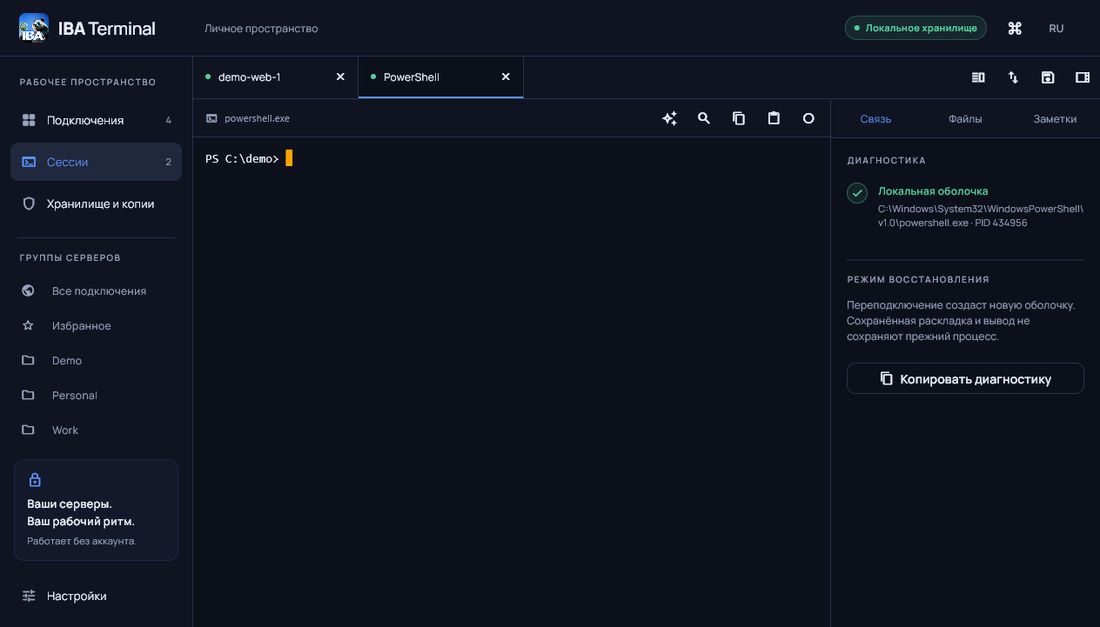
无法连接怎么办
- 打开右侧的“连接”标签页(Trace):它会显示连接停在哪一步——DNS、TCP、服务器密钥、认证还是 shell。
- 检查服务器地址、用户名和端口,以及网络和服务器上的 SSH 是否可用。
- 如果服务器拒绝了密码或密钥,请检查用户名,并确认公钥已添加到服务器。
- 点击“复制诊断”(Copy diagnostic trace),把文本发给客服。其中不含密码和密钥,但包含服务器地址和用户名,发送前请先看一遍。
如有疑问,可在 store.ibateam.org 的客服聊天中咨询。