
IBA Remote:安装与首次连接
IBA Remote 可以在另一台设备上显示你电脑的屏幕,并让你远程操作。每次会话都从电脑所有者的许可开始。下面是从安装到第一次会话的完整步骤。
你需要准备
- 两台已安装 IBA Remote 的设备:一台 Windows 或 Mac 电脑,另一台可以是电脑,也可以是 Android 手机。
- 两台设备都能上网。
- 在被连接的电脑上花一点时间确认一次连接。
第一步:下载并安装
只从 IBA 官方应用商店下载:store.ibateam.org。选择适合你系统的 IBA Remote。
Windows。运行下载的安装程序。不需要管理员权限:程序为当前用户安装在个人资料的 “Programs” 文件夹中,并在桌面和开始菜单创建快捷方式。点击 “Установить”(安装;安装窗口为俄语),等待完成。
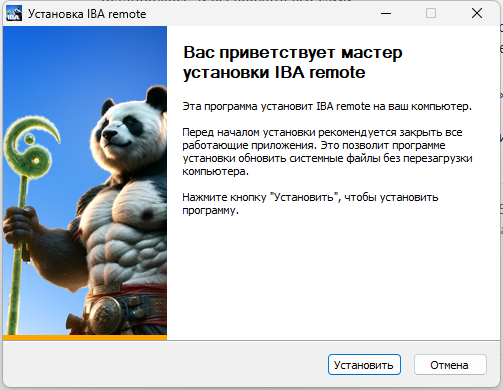
Mac。打开下载的 .pkg 文件并按提示安装,macOS 会要求输入管理员密码。安装前请通过菜单中的 “退出” 完全退出 IBA Remote——只关闭窗口时,程序仍会在菜单栏中运行。安装好的程序位于 “应用程序” 文件夹。
Android。在手机上下载 APK,并允许浏览器安装应用,详见没有 Google Play 时如何安装应用。
第二步:首次启动
首次启动时,程序会为设备生成一个唯一的 12 位数字,即 ID,显示在 “这台电脑” 卡片中。别的设备要连接这台电脑,需要输入这个 ID,而你需要确认请求。
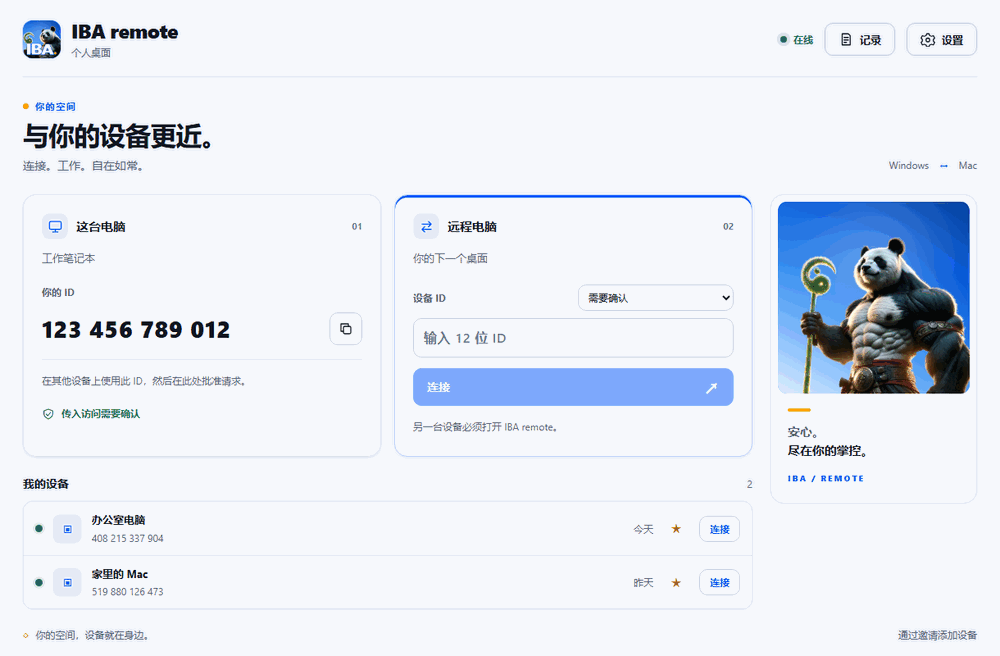
打开 “设置”,给电脑起一个好认的名字,对方设备上会显示这个名字。右上角显示 “在线” 表示程序已连上服务器,可以开始连接。
第三步:连接到另一台电脑
- 在被连接的电脑上打开 IBA Remote,查看它的 ID。
- 在你自己的设备上,把这个 ID 输入 “远程电脑” 卡片。下面可以选择方式:“需确认”(所有者允许每一次连接)或 “用户名和密码”(所有者已提前开启)。
- 点击 “连接” 并等待回应。
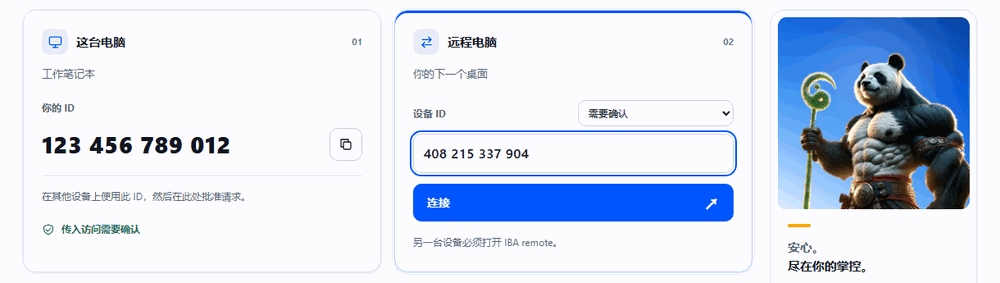
之前连接过的设备会出现在 “我的设备” 中,下次只需点击对应设备旁的 “连接”。
第四步:在对方电脑上允许连接
所有者的电脑上会弹出 “连接请求” 窗口。选择要共享的屏幕,并决定是否允许控制。默认只允许查看:在勾选 “允许控制” 之前,鼠标和键盘不起作用。点击 “允许查看” 或 “拒绝”。
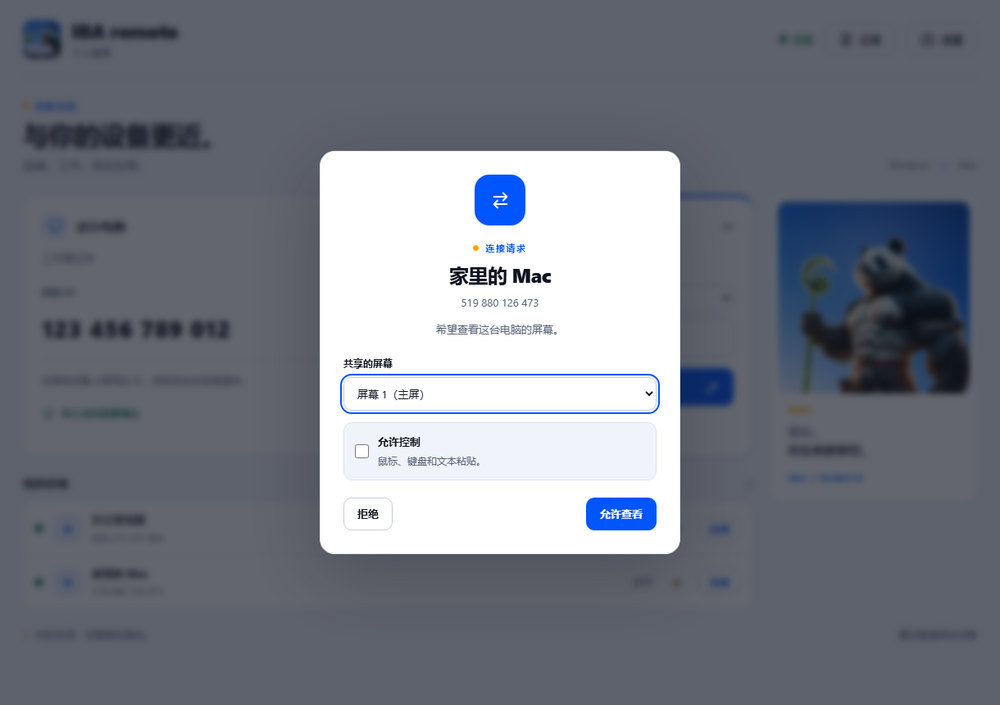
如果有人冒充银行、警察或技术支持打电话,要求你告知 ID 或接受连接,那就是诈骗。请点击 “拒绝” 并挂断电话。对于程序尚不认识的设备,会显示单独的警告。
第五步:在会话中操作
允许之后,会显示远程电脑的画面,上方是会话工具栏。
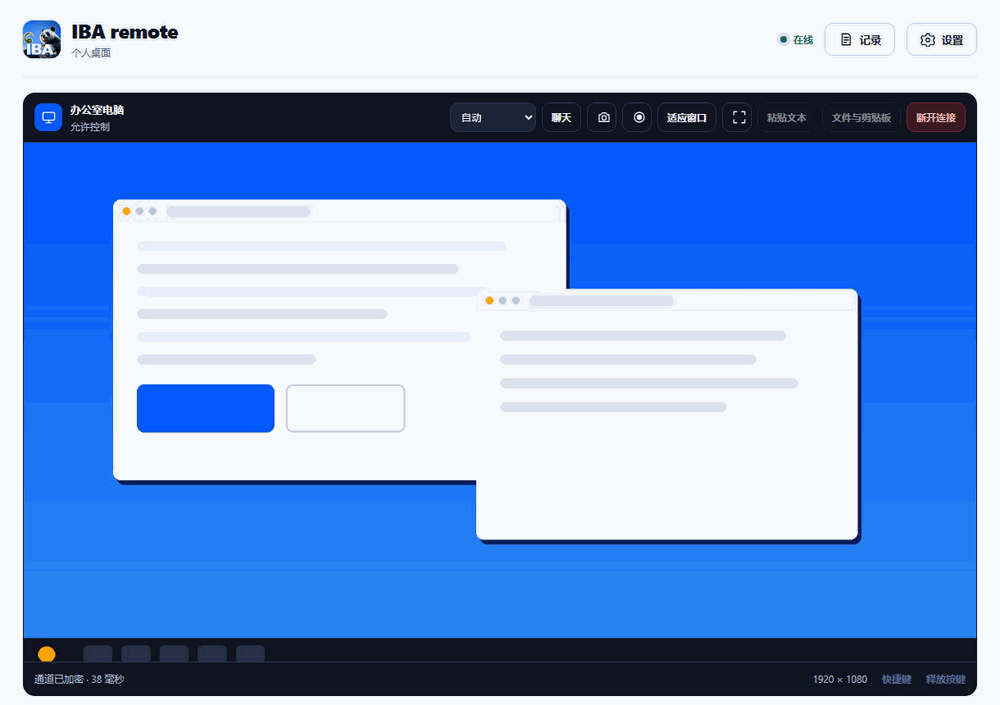
- 自动——连接质量:网速慢或需要更流畅的画面时,可选择 “高画质” 或 “流畅”。
- 聊天——会话参与者之间的聊天,其他人看不到消息。
- 截图和录制——把会话画面或视频保存到你自己的设备。
- 适应窗口和全屏——让画面适应窗口或全屏显示。
- 粘贴文本——向远程电脑发送文字,例如很长的链接。
- 断开连接——随时结束会话。
文件传输与剪贴板
点击会话工具栏上的 “文件与剪贴板”。“发送文件” 和 “发送文件夹” 会把数据发到远程电脑;“从远程复制” 会取回对方剪贴板中的文字。接收方自己选择保存文件夹,文件在保存前会经过检查,不会覆盖已有文件。中断的传输可以继续。
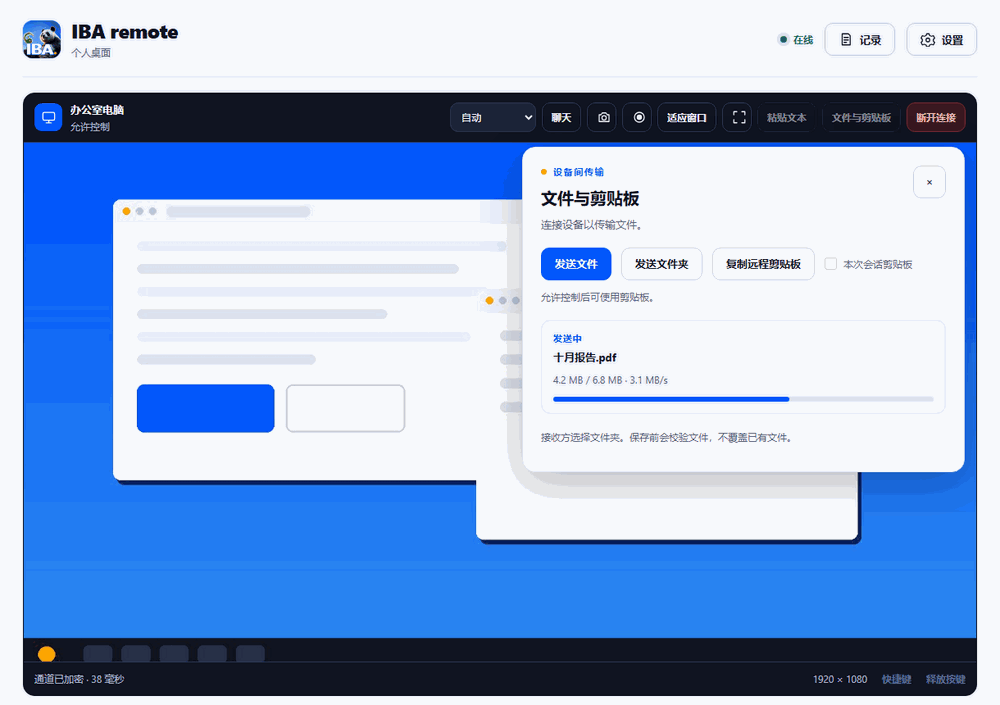
也可以把文件拖进会话窗口,接收方确认后程序会开始传输。
用邀请添加你自己的设备
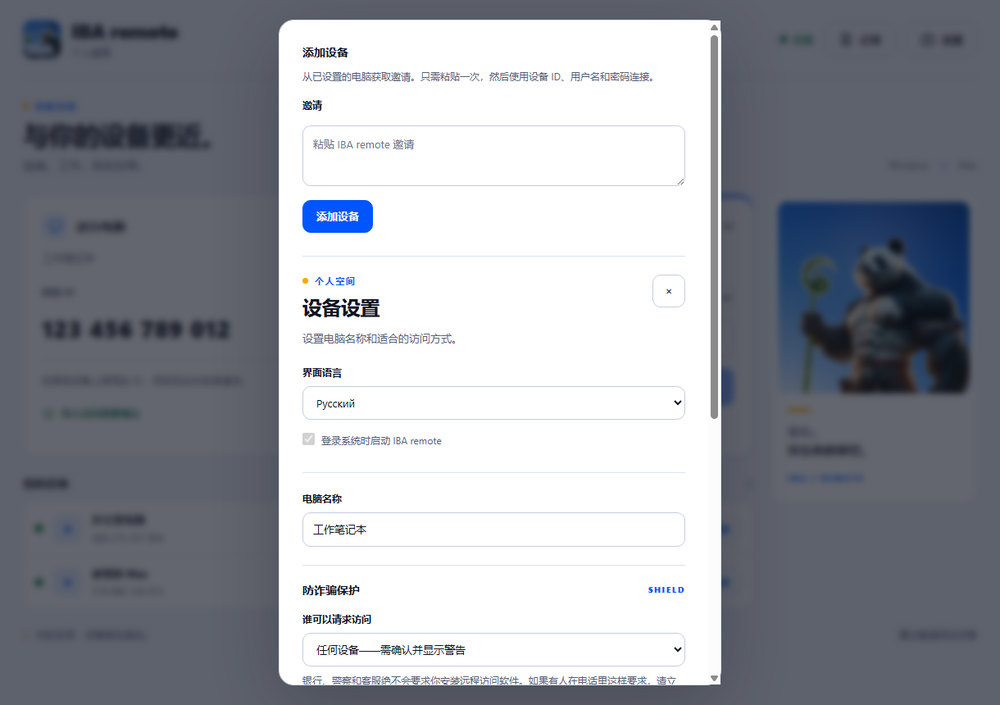
为了不用手动输入用户名和密码,可以用邀请添加你的第二台电脑。在已设置好的电脑上打开 “设置” → “新设备” → “创建邀请”。邀请有效期 15 分钟,只能添加一台设备。在新设备上,把邀请粘贴到 “设置” 顶部的 “邀请” 栏,点击 “添加设备”。
安全与记录
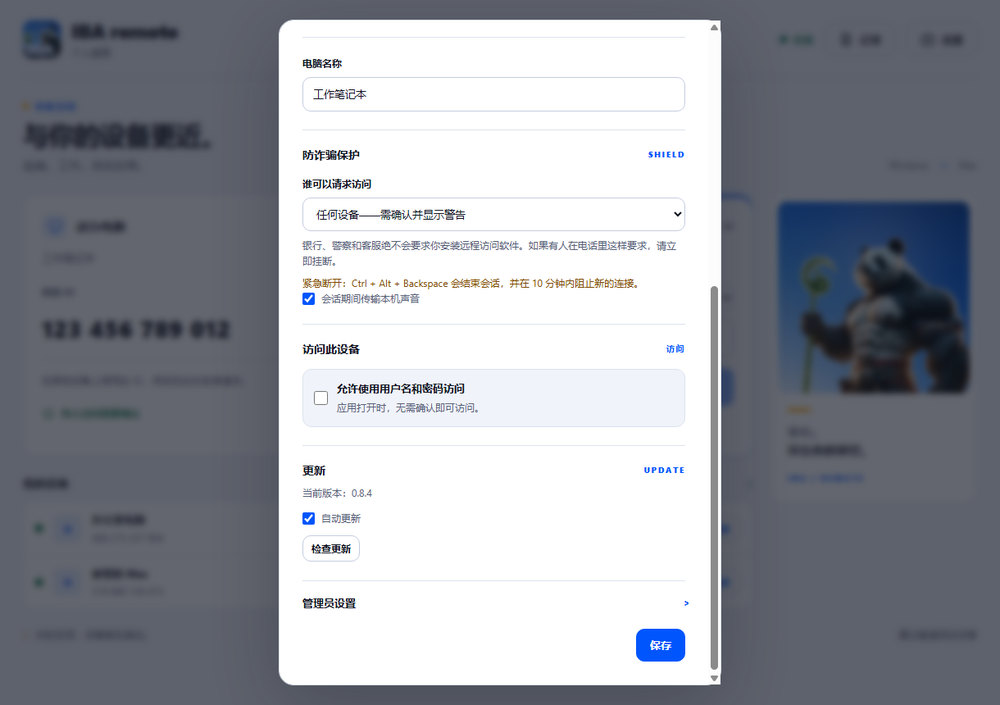
- 防诈骗保护。选择谁可以请求访问:任何设备(需确认并显示警告),或仅限你自己的设备。
- 用户名和密码访问默认关闭。开启后请设置用户名和高强度密码;为了更安全,还可以启用两步验证(验证器应用的二维码和恢复码)。
- 紧急断开:Ctrl + Alt + Backspace 会结束会话,并在 10 分钟内阻止新的连接。
- 更新。程序默认自动更新;也可以点击 “检查更新” 手动检查。
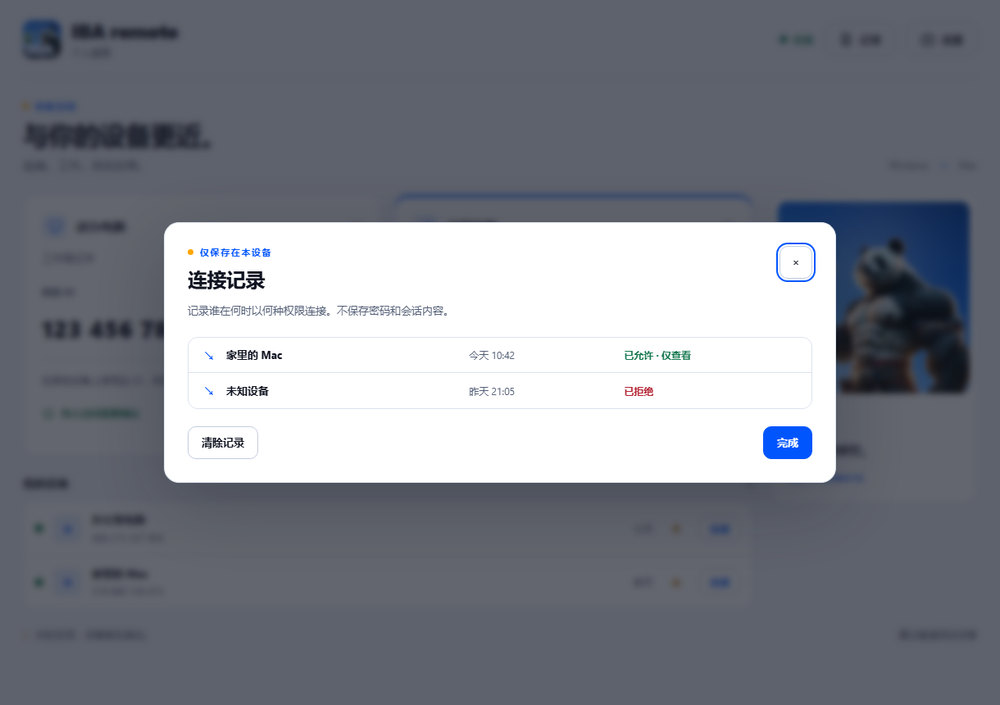
标题栏中的 “记录” 按钮会显示谁在什么时候以什么权限连接过。记录中不会保存密码和会话内容。
各项内容在哪里
- 程序。Windows:
%LOCALAPPDATA%\Programs\IBA remote。Mac:“应用程序” 文件夹。 - 设置、设备密钥和记录。在你的用户资料中的 “IBA desk” 文件夹(Windows:
%APPDATA%\IBA desk;Mac:~/Library/Application Support/IBA desk)。卸载程序后它们仍会保留。 - 托盘 / 菜单栏图标。关闭窗口不会退出程序,它会继续等待连接。要完全退出,请右键点击图标并选择 “退出”;那里也有 “结束会话”。
- 收到的文件保存到你每次接收时选择的文件夹。
- 开机自启在 “设置” 中开启:“登录时启动 IBA remote”。
遇到问题怎么办
- 状态不是 “在线”。检查网络并重启程序。
- “连接” 按钮是灰色的。请输入完整的 12 位 ID,并确认另一台设备上已打开 IBA Remote。
- Mac 上没有画面或无法控制。在 “系统设置” → “隐私与安全性” 中,允许 IBA Remote 使用 “屏幕与系统音频录制” 和 “辅助功能”,然后完全重启程序。
- 会话中鼠标不起作用。所有者只允许了查看:请对方重新连接并勾选 “允许控制”。