
IBA Remote: установка и первое подключение
IBA Remote показывает экран вашего компьютера на другом устройстве и позволяет им управлять. Каждый сеанс начинается с разрешения владельца компьютера. Ниже — путь от установки до первого сеанса.
Что понадобится
- Два устройства с установленным IBA Remote: компьютер с Windows или Mac и второе устройство — тоже компьютер или телефон с Android.
- Доступ в интернет на обоих устройствах.
- Минуты, чтобы один раз подтвердить подключение на компьютере, к которому вы подключаетесь.
Шаг 1. Скачайте и установите
Скачивайте программу только в официальном магазине IBA: store.ibateam.org. Выберите IBA Remote для своей системы.
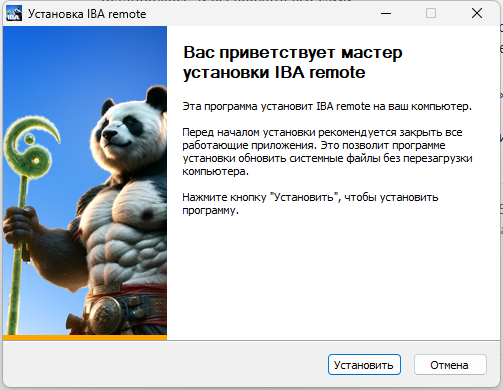
Windows. Запустите скачанный установщик. Права администратора не нужны: программа ставится для текущего пользователя в папку «Programs» вашего профиля, а ярлыки появляются на рабочем столе и в меню «Пуск». Нажмите «Установить» и дождитесь конца установки.
Mac. Откройте скачанный файл .pkg и пройдите установку: macOS запросит пароль администратора. Перед установкой полностью закройте IBA Remote через меню «Выйти» — крестик окна оставляет программу работающей в строке меню. Готовая программа окажется в папке «Программы».
Android. Скачайте APK на телефоне и разрешите установку из браузера — подробности в инструкции по установке без Google Play.
Шаг 2. Первый запуск
При первом запуске программа создаёт для устройства уникальный номер — ID из 12 цифр. Он показан в карточке «Этот компьютер». Чтобы подключиться к этому компьютеру, другому устройству нужен именно этот ID, а вам — подтвердить запрос.
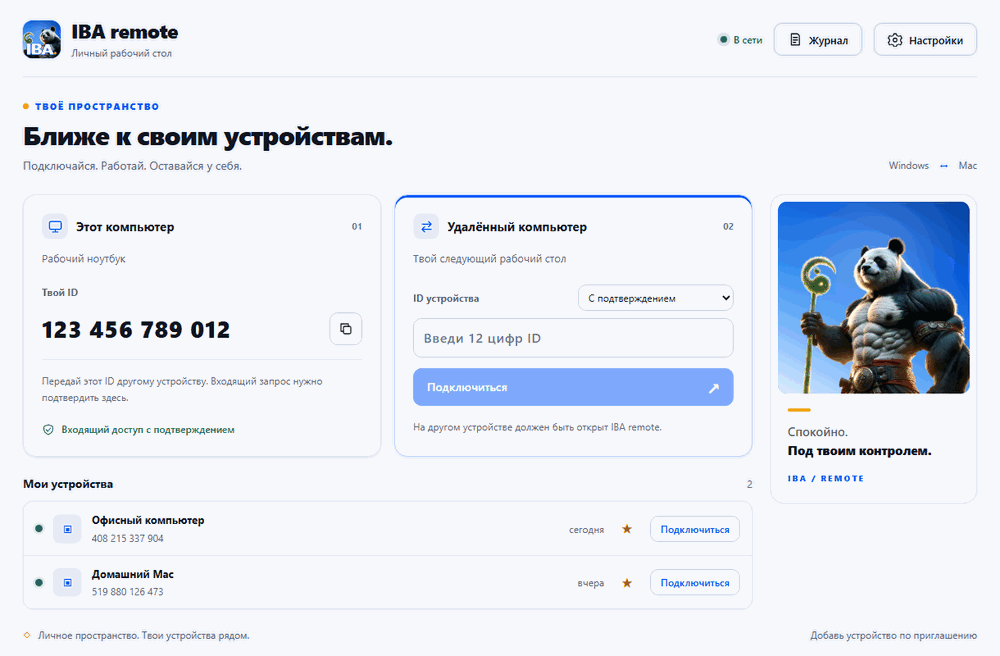
Откройте «Настройки» и задайте понятное имя компьютера — по нему вас узнают на другом устройстве. Статус «В сети» в правом верхнем углу означает, что программа связалась с сервером и готова к подключению.
Шаг 3. Подключитесь к другому компьютеру
- На компьютере, к которому подключаетесь, откройте IBA Remote и посмотрите его ID.
- На своём устройстве введите этот ID в карточке «Удалённый компьютер». Ниже есть выбор способа: «С подтверждением» (владелец разрешает каждое подключение) или «По логину и паролю» (если владелец заранее включил такой доступ).
- Нажмите «Подключиться» и дождитесь ответа.
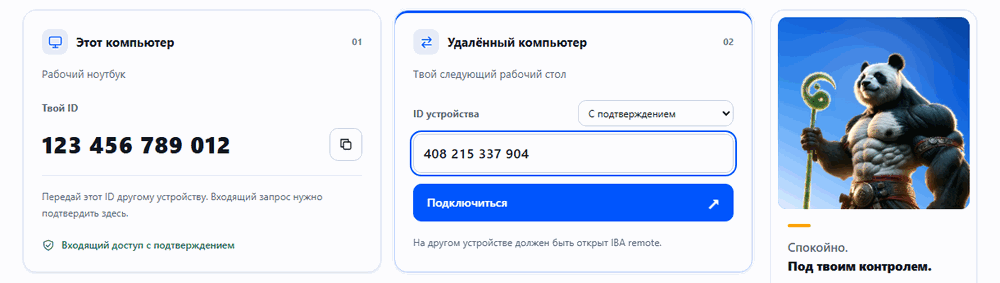
Устройства, к которым вы уже подключались, попадают в список «Мои устройства»: в следующий раз достаточно нажать «Подключиться» рядом с нужным.
Шаг 4. Разрешите подключение на втором компьютере
На компьютере-владельце появится окно «Запрос подключения». Выберите, какой экран показывать, и решите, давать ли управление. По умолчанию разрешён только просмотр: мышь и клавиатура не работают, пока вы не поставите отметку «Разрешить управление». Нажмите «Разрешить просмотр» или «Отклонить».
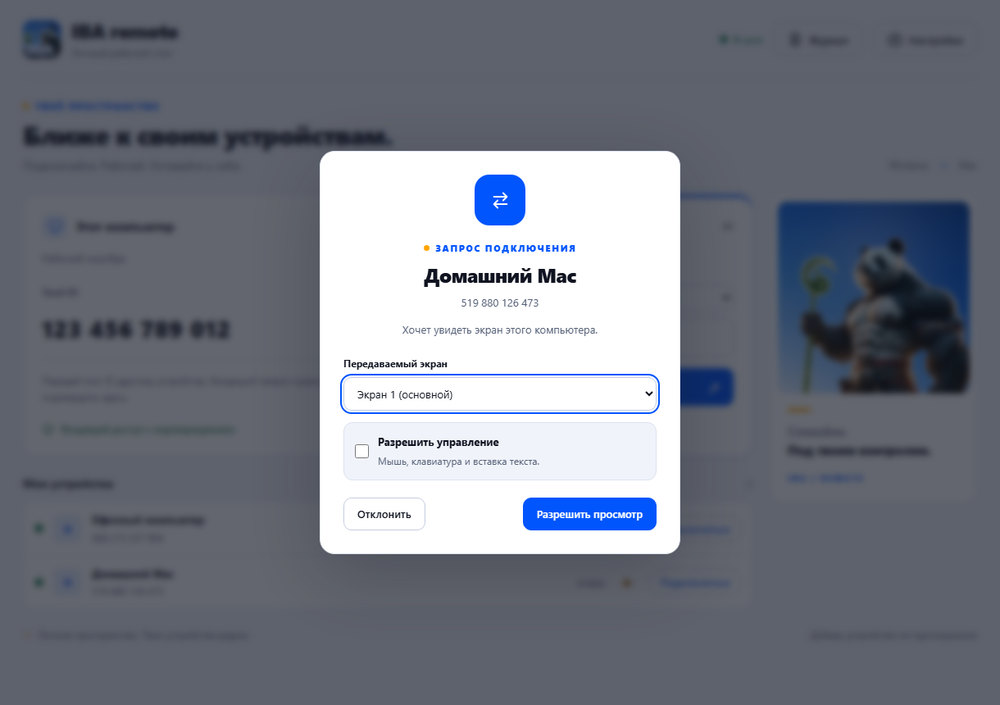
Если вам звонит «банк», «полиция» или «техподдержка» и просит назвать ID или принять подключение — это мошенники. Нажмите «Отклонить» и положите трубку. Для устройств, которых вы ещё не знаете, программа показывает отдельное предупреждение.
Шаг 5. Работа в сеансе
После разрешения на экране откроется картинка удалённого компьютера, а сверху — панель сеанса.
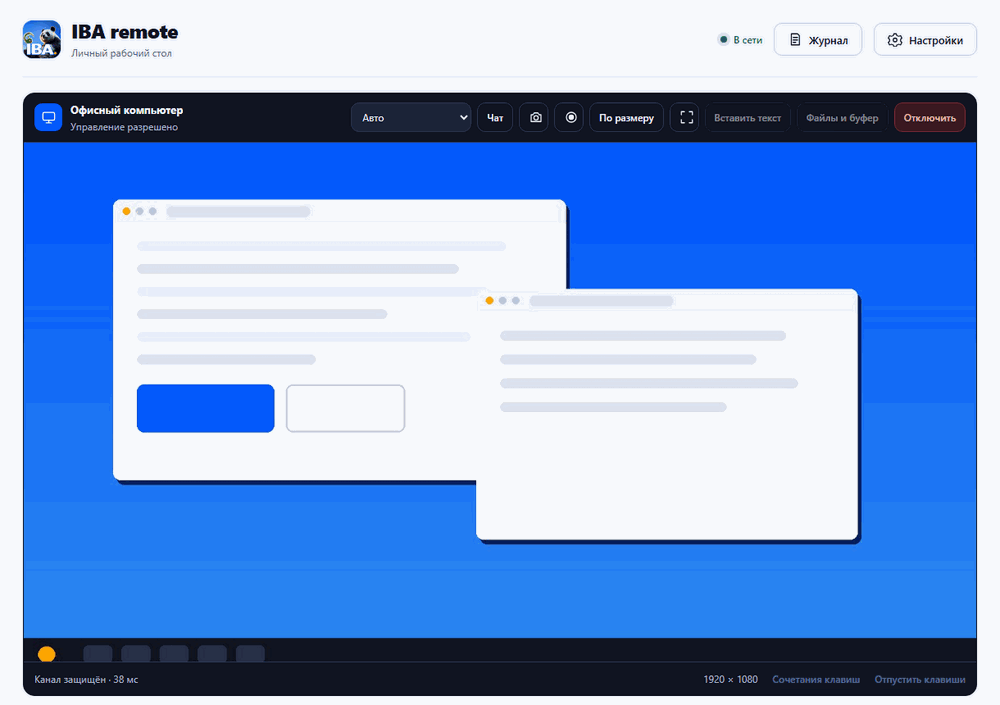
- Авто — качество связи: можно выбрать «Высокое качество» или «Плавно» для слабого канала или быстрой картинки.
- Чат — переписка участников сеанса. Другим людям сообщения не видны.
- Снимок экрана и запись — сохранить картинку или видео сеанса на своём устройстве.
- По размеру и на весь экран — подогнать картинку под окно или развернуть.
- Вставить текст — отправить на удалённый компьютер текст, например, длинную ссылку.
- Отключить — завершить сеанс в любой момент.
Передача файлов и буфер обмена
Нажмите «Файлы и буфер» на панели сеанса. «Передать файлы» и «Передать папку» отправляют данные на удалённый компьютер; «Скопировать с удалённого» забирает текст из его буфера обмена. Получатель сам выбирает папку для сохранения, файлы проверяются до записи и не заменяют уже существующие. Прерванную передачу можно продолжить.
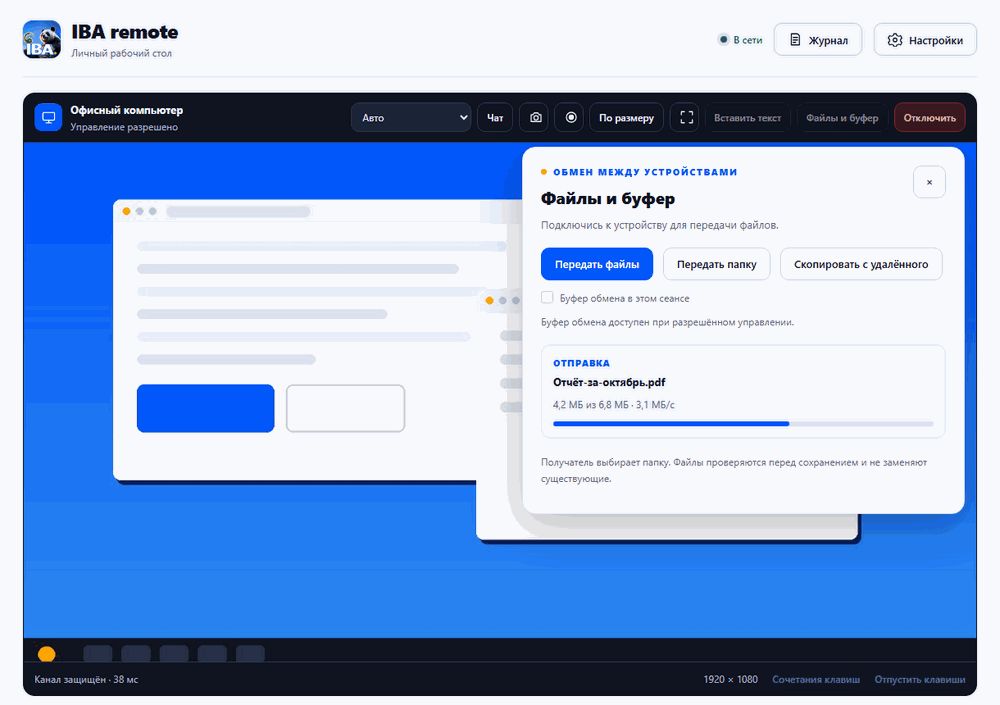
Перетащить файл в окно сеанса тоже можно — программа предложит передать его после подтверждения получателя.
Добавьте своё устройство по приглашению
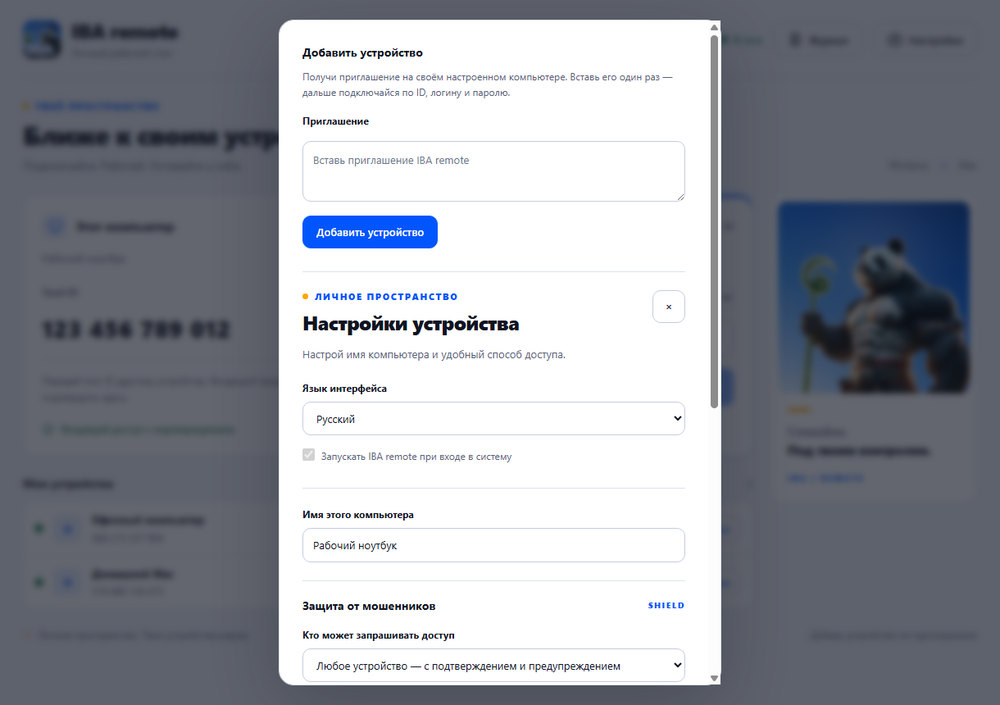
Чтобы не вводить логин и пароль вручную, добавьте второй свой компьютер по приглашению. На уже настроенном компьютере откройте «Настройки» → «Новое устройство» → «Создать приглашение». Приглашение действует 15 минут и добавляет одно устройство. На новом устройстве вставьте его в поле «Приглашение» вверху «Настроек» и нажмите «Добавить устройство».
Безопасность и журнал
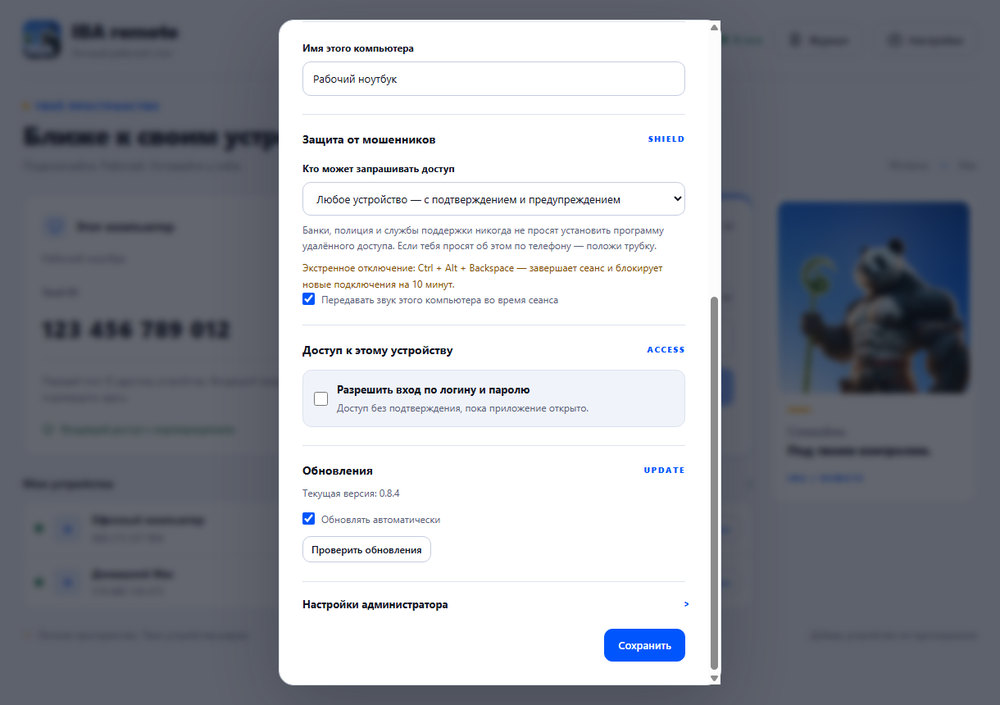
- Защита от мошенников. Выберите, кто может просить доступ: любое устройство (с подтверждением и предупреждением) или только ваши устройства.
- Доступ по логину и паролю по умолчанию выключен. Если включите, задайте логин и надёжный пароль, а для большей защиты — двухфакторный вход (QR-код для приложения-аутентификатора и коды восстановления).
- Экстренное отключение: Ctrl + Alt + Backspace завершает сеанс и блокирует новые подключения на 10 минут.
- Обновления. По умолчанию программа обновляется сама; проверить вручную можно кнопкой «Проверить обновления».
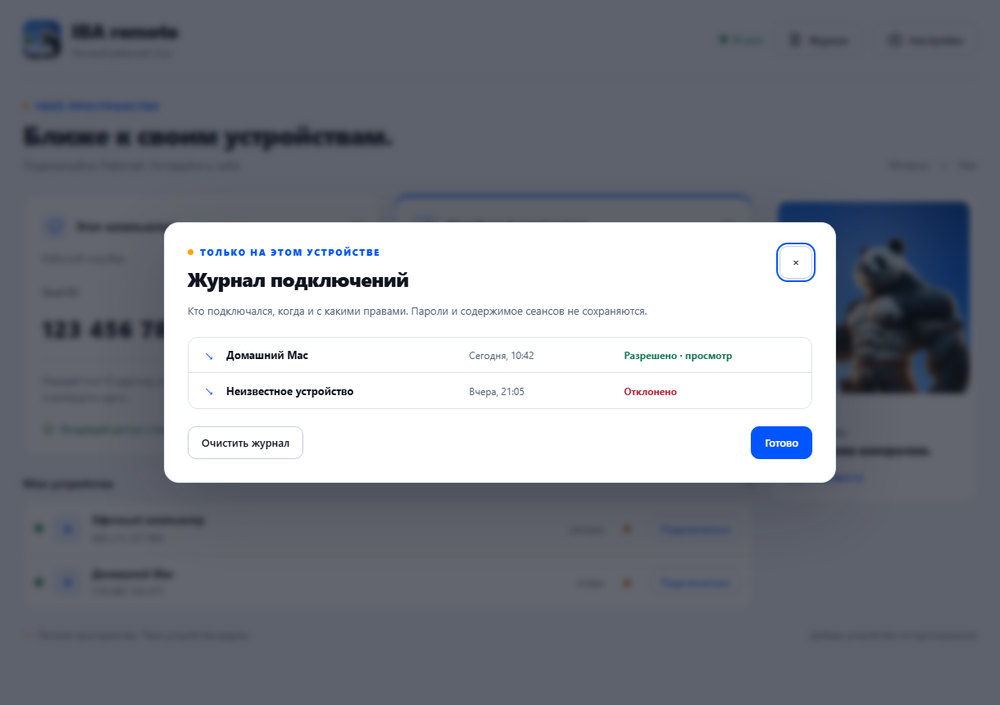
Кнопка «Журнал» в шапке показывает, кто подключался, когда и с какими правами. Пароли и содержимое сеансов в журнал не попадают.
Где что лежит
- Программа. Windows:
%LOCALAPPDATA%\Programs\IBA remote. Mac: папка «Программы». - Настройки, ключи устройства и журнал. В вашем профиле пользователя, в папке «IBA desk» (Windows:
%APPDATA%\IBA desk; Mac:~/Library/Application Support/IBA desk). При удалении программы они остаются. - Значок в трее / строке меню. Закрытие окна не завершает программу — она продолжает ждать подключений. Чтобы выйти совсем, нажмите правой кнопкой по значку и выберите «Выйти». Там же есть «Завершить сеанс».
- Принятые файлы сохраняются в папку, которую вы выбираете при каждом приёме.
- Автозапуск включается в «Настройках» — пункт «Запускать IBA remote при входе в систему».
Если что-то не получается
- Статус не «В сети». Проверьте интернет и перезапустите программу.
- «Подключиться» неактивна. Введите ровно 12 цифр ID и убедитесь, что на втором устройстве открыт IBA Remote.
- На Mac нет картинки или не работает управление. В «Системных настройках» → «Конфиденциальность и безопасность» разрешите IBA Remote «Запись экрана и системного звука» и «Универсальный доступ», затем полностью перезапустите программу.
- Мышь не работает в сеансе. Владелец разрешил только просмотр: попросите его переподключиться и поставить отметку «Разрешить управление».