
IBA Terminal: как подключиться к серверу по SSH
IBA Terminal — SSH-терминал и SFTP для Windows, macOS, Android и iPhone. Он работает без аккаунта: профили серверов и пароли хранятся на вашем устройстве. Ниже — путь от установки до первой команды и передачи файла. Все адреса на рисунках — демонстрационные.
Шаг 1. Установите IBA Terminal
Скачайте приложение на store.ibateam.org: найдите в списке «IBA Terminal — SSH-терминал и SFTP» и выберите свою платформу. Для Windows, Android, macOS и Linux вход и подписка не нужны.
- Windows. Скачайте файл и запустите его. Если Windows попросит разрешить изменения, подтвердите. Если появится окно «Система Windows защитила ваш компьютер», нажмите «Подробнее» → «Выполнить в любом случае». Откройте IBA Terminal из меню «Пуск».
- macOS. Откройте скачанный файл и следуйте подсказкам установщика. Приложение подписано разработчиком и проверено Apple.
- Android. Скачайте APK и разрешите установку из браузера — подробности в статье «Как установить приложение на Android без Google Play».
- iPhone. Установка идёт через раздел iPhone на странице магазина.
Скачивайте IBA Terminal только с официального магазина IBA — программа получает доступ к вашим серверам.
Шаг 2. Добавьте сервер
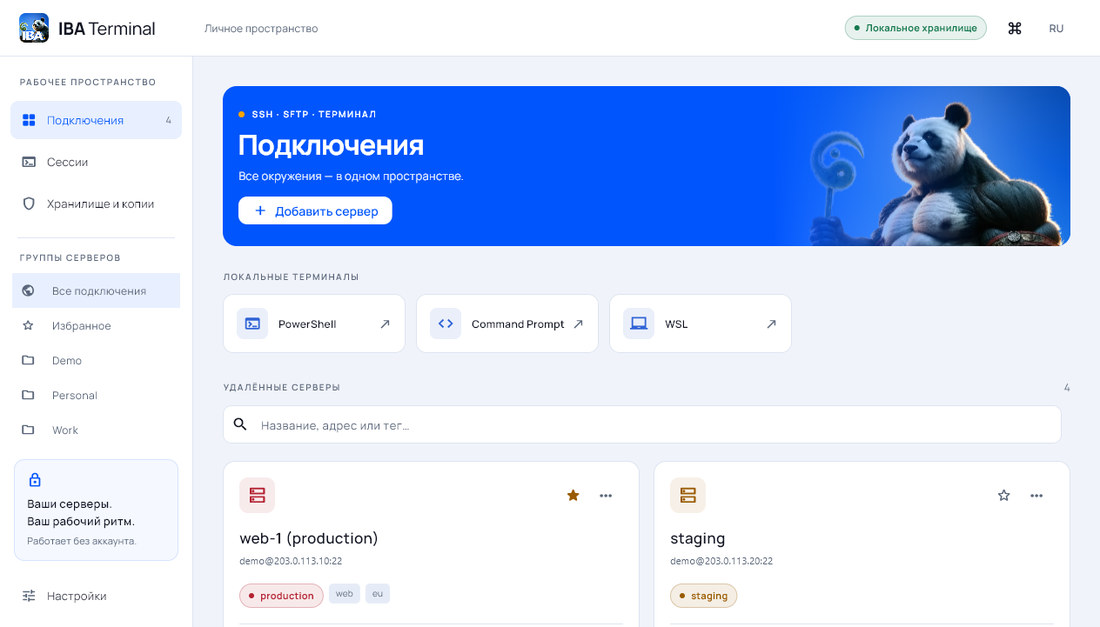
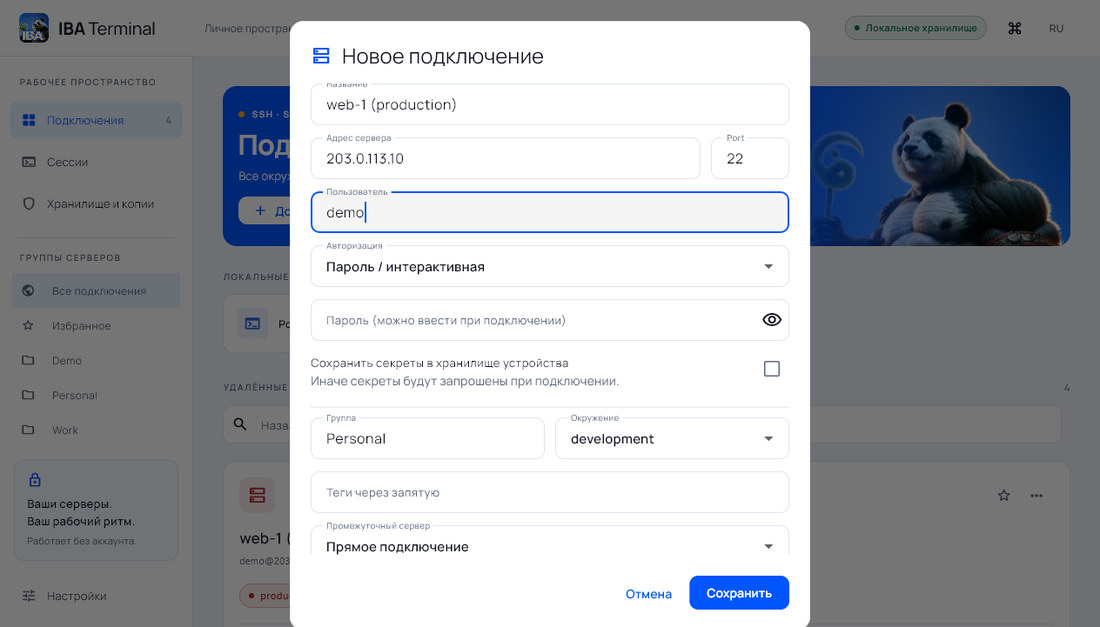
На экране «Подключения» нажмите «Добавить сервер» (или Ctrl+Shift+N). Заполните форму:
- Название — как сервер будет называться в списке, например «web-1 (production)».
- Адрес сервера и порт — IP-адрес или имя хоста и порт SSH (обычно 22).
- Пользователь — имя, под которым вы входите на сервер.
- Группа, окружение и теги — помогают искать серверы и не перепутать рабочий сервер с тестовым.
- Промежуточный сервер — если на нужный сервер можно попасть только через другой, выберите его здесь.
Шаг 3. Выберите пароль или ключ
В поле «Авторизация» доступны два способа:
- Пароль / интерактивная. Введите пароль в форме или оставьте поле пустым — приложение спросит его при подключении.
- Приватный ключ. Нажмите «Выбрать файл ключа» или вставьте ключ в поле (форматы PEM, OpenSSH и PuTTY PPK). Если у ключа есть парольная фраза, введите её в поле «Пароль ключа».
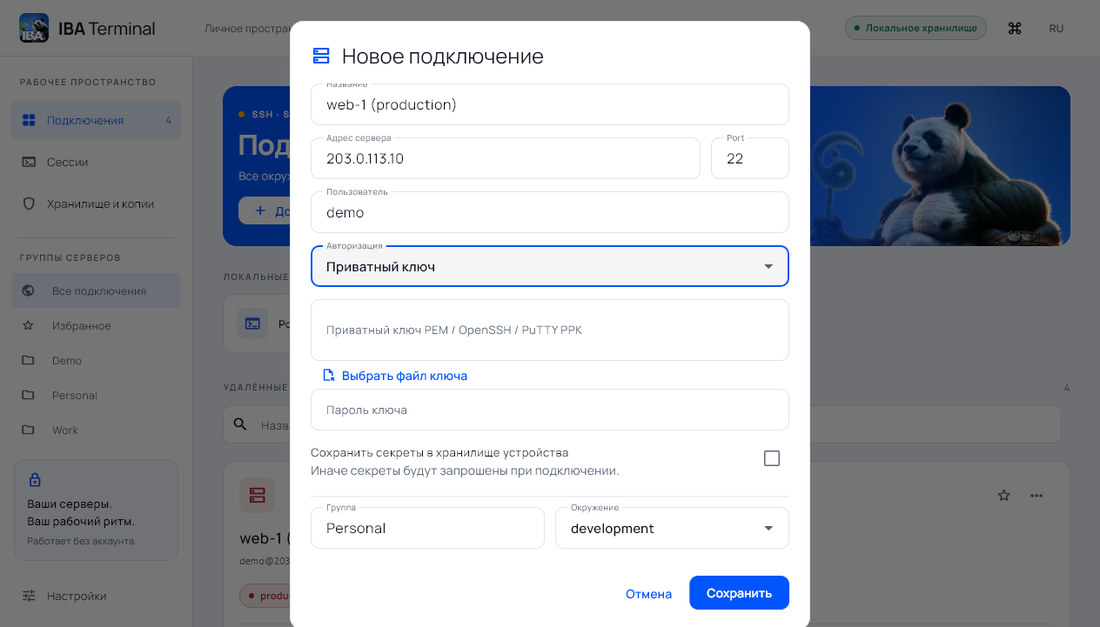
Флажок «Сохранить секреты в хранилище устройства» решает, где будут лежать пароль и ключ: если он включён, они сохраняются в защищённом хранилище операционной системы, если выключен — приложение запросит их при каждом подключении. Публичную часть ключа добавьте на сервер в файл ~/.ssh/authorized_keys; приватный ключ никому не передавайте. Нужен новый ключ? Создайте его командой ssh-keygen -t ed25519.
Нажмите «Сохранить» — сервер появится в списке.
Шаг 4. Подключитесь и проверьте ключ сервера
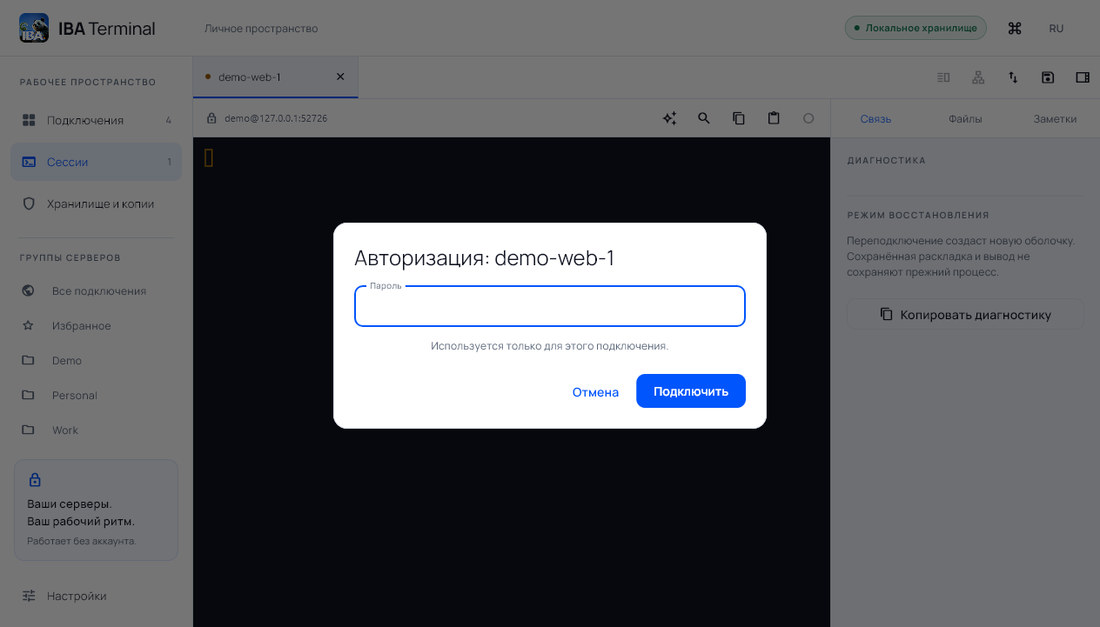
Нажмите «Подключить» на карточке сервера. Если пароль не сохранён, приложение его запросит — он используется только для этого подключения.
При первом подключении IBA Terminal показывает отпечаток ключа сервера. Сверьте его с отпечатком из надёжного источника — например, из панели хостинга или от администратора. Если всё совпадает, нажмите «Доверять и запомнить». Если вы не уверены, нажмите «Отклонить»: лучше отказаться, чем подключиться к чужому серверу.
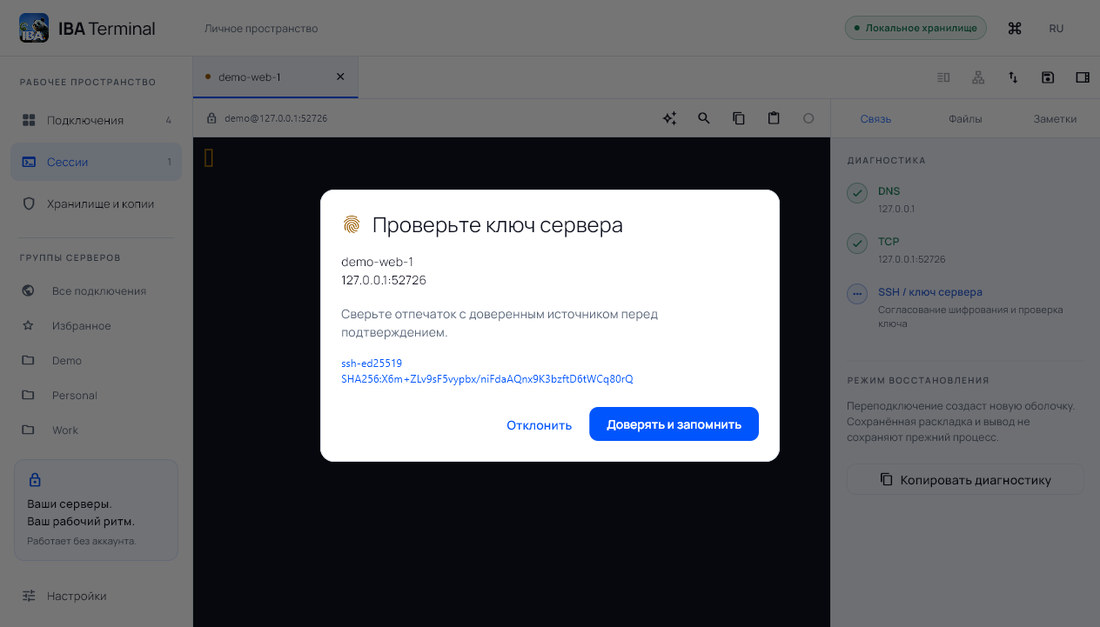
Если ключ сервера позже изменится, IBA Terminal заблокирует подключение и покажет причину. Не подтверждайте новый ключ, пока не выяснили, почему он поменялся.
Шаг 5. Работайте в терминале
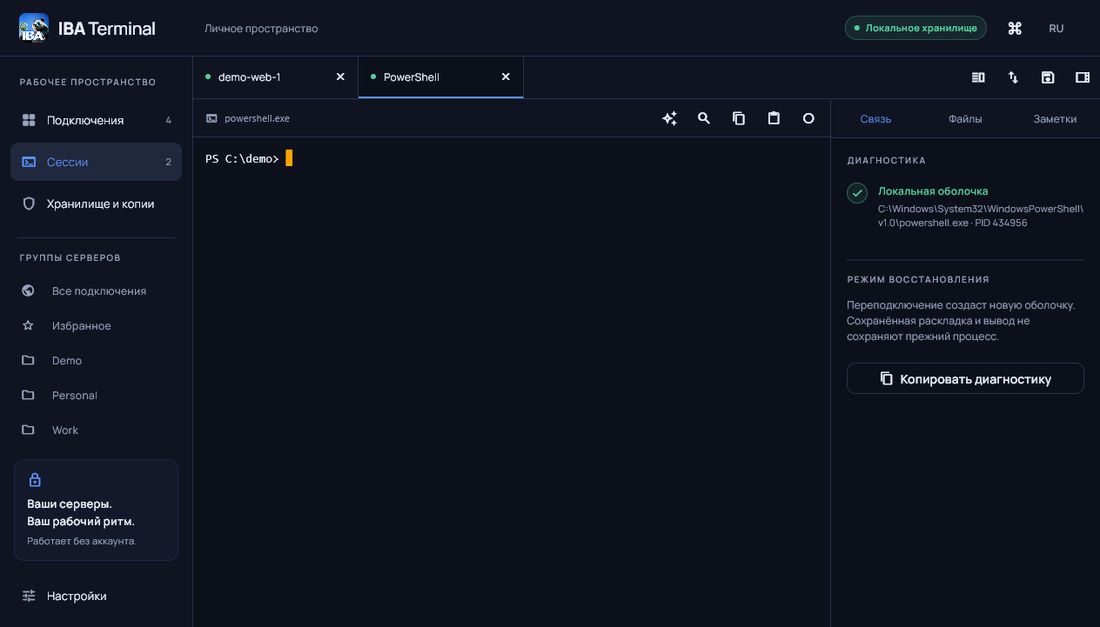
После входа откроется вкладка с терминалом. Вводите команды как обычно. Над терминалом — кнопки поиска по выводу, копирования, вставки и помощника. Справа на вкладке «Связь» видно, как прошло подключение: DNS, TCP, ключ сервера, авторизация и оболочка. Если что-то не получилось, здесь же видно, на каком шаге произошла ошибка, а кнопка «Копировать диагностику» помогает описать проблему в поддержку.
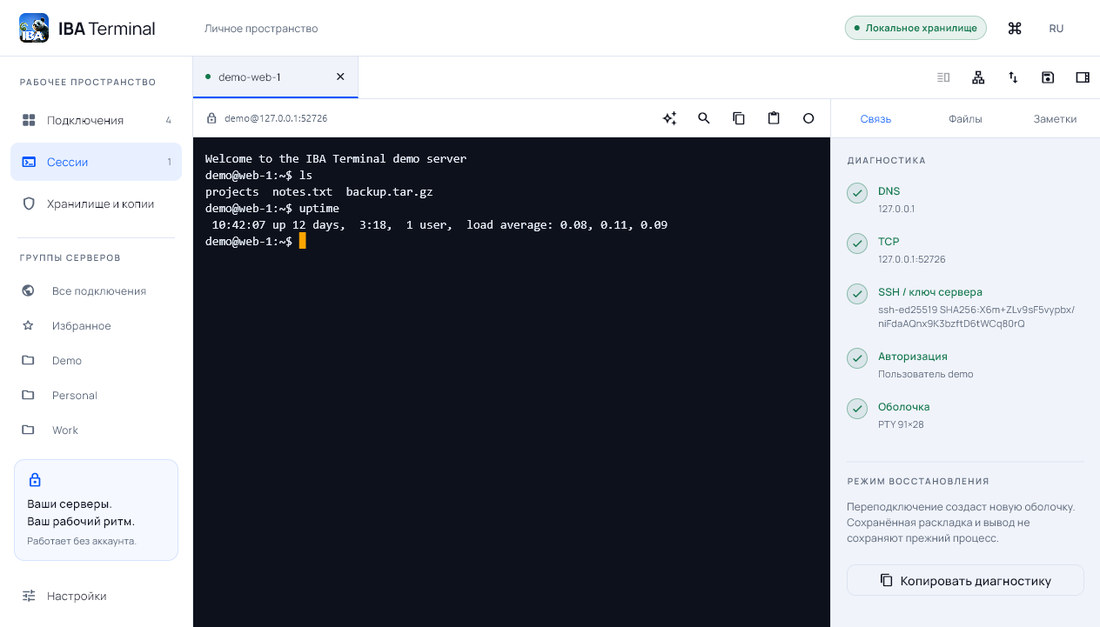
Подсказки команд берутся из вашей локальной истории: нажмите Tab или →, чтобы дополнить команду. История хранится на устройстве и не уходит в экспорт и синхронизацию.
Передача файлов по SFTP
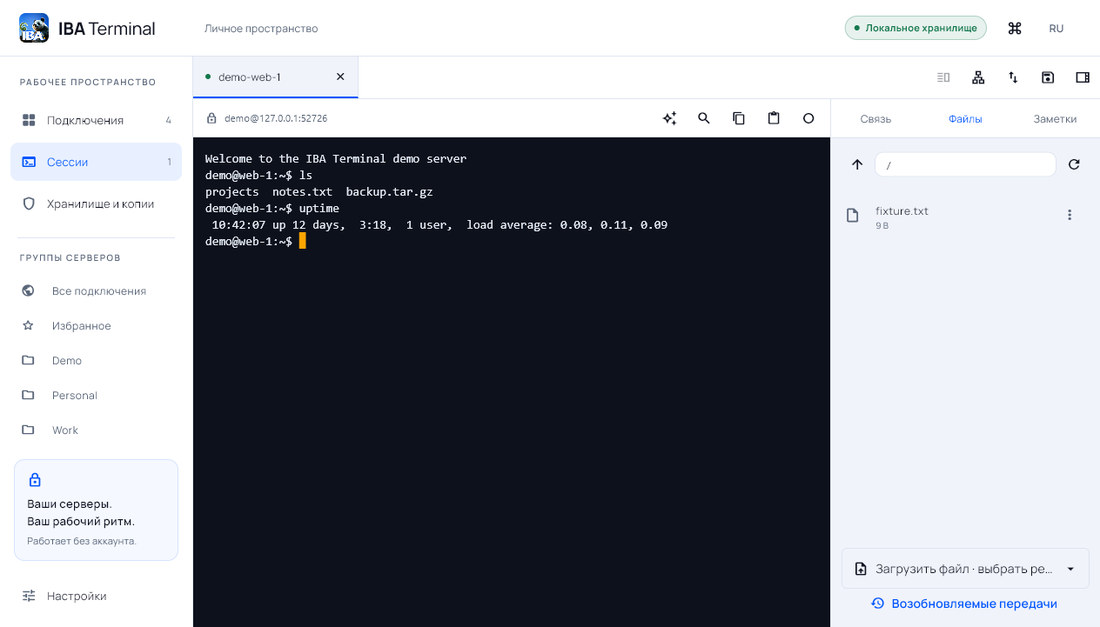
Откройте вкладку «Файлы» на правой панели: вы увидите файлы сервера, сможете перейти в папку выше, обновить список и загрузить файл. Незавершённые передачи можно продолжить — для этого есть раздел «Возобновляемые передачи». Общая очередь передач открывается кнопкой со стрелками вверху справа.
Вкладки и разделённый экран
Каждое подключение открывается в своей вкладке. Локальные терминалы — PowerShell, Command Prompt и WSL на Windows — открываются карточками на экране «Подключения» и тоже становятся вкладками.
- Ctrl+Tab и Ctrl+Shift+Tab — следующая и предыдущая вкладка.
- Ctrl+W — закрыть текущую вкладку (для активного подключения приложение попросит подтверждение).
- Кнопка разделения вверху справа показывает две сессии друг под другом.
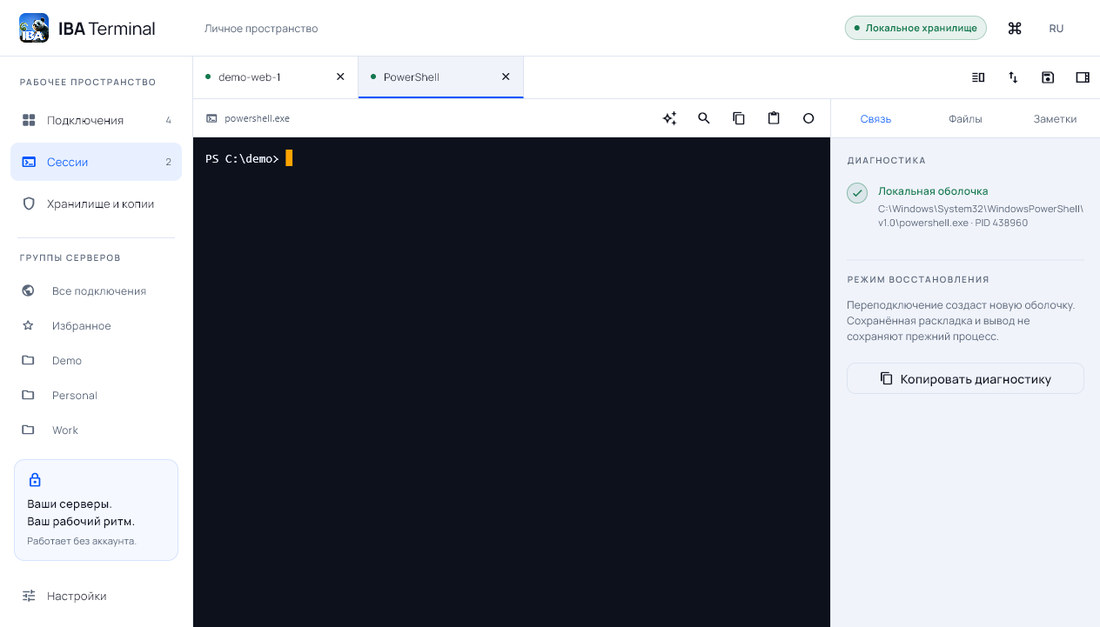
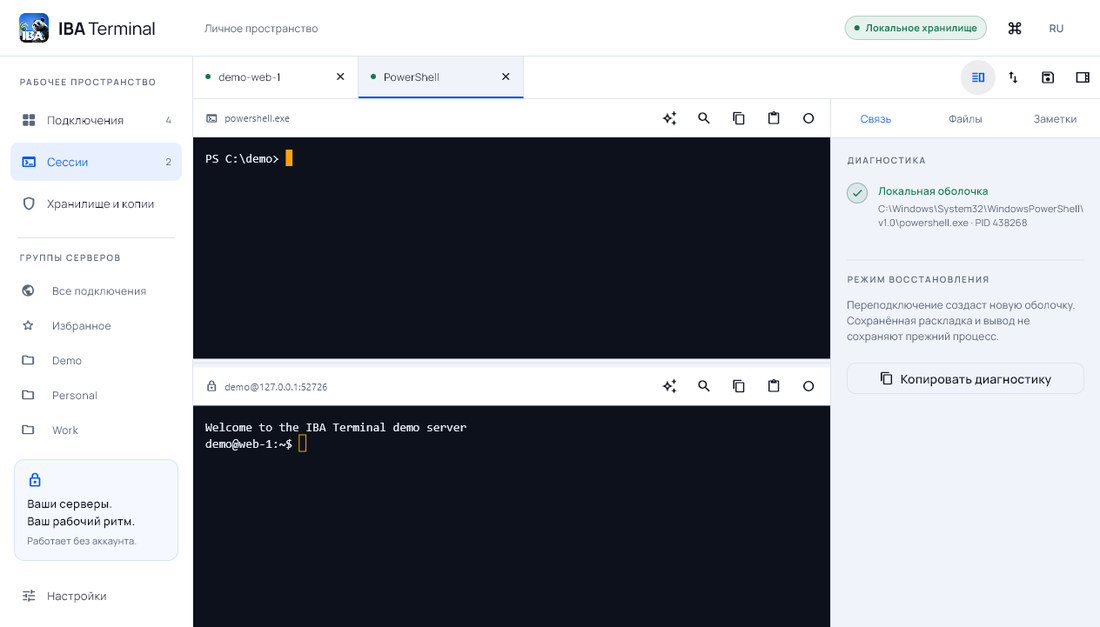
Кнопка с дискетой сохраняет рабочее пространство: при следующем запуске вкладки и раскладка вернутся (подключения не восстанавливаются автоматически — нажмите «Подключиться» во вкладке).
Палитра команд
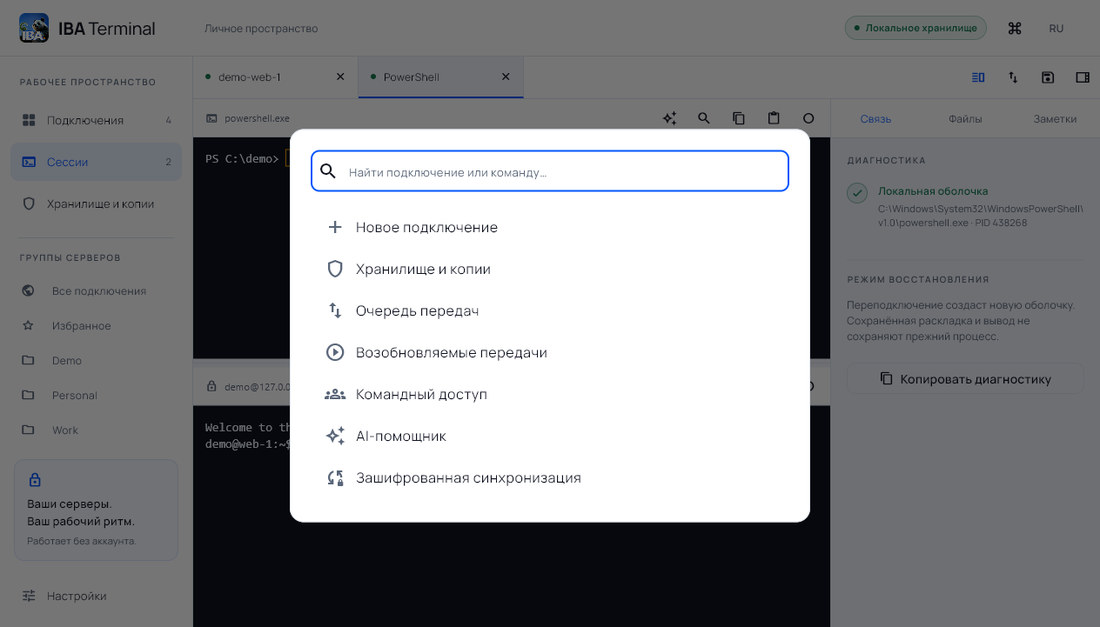
Ctrl+Shift+P (или кнопка ⌘ вверху справа) открывает палитру: в ней можно найти подключение или команду, создать новое подключение, открыть хранилище, очередь передач, командный доступ, AI-помощник и синхронизацию.
Где что лежит
Меню слева разделено на четыре места: «Подключения» — серверы и локальные терминалы, «Сессии» — открытые вкладки, «Хранилище и копии» и «Настройки». Ниже в меню — группы серверов и «Избранное»: так проще находить нужный сервер.
Хранилище и копии
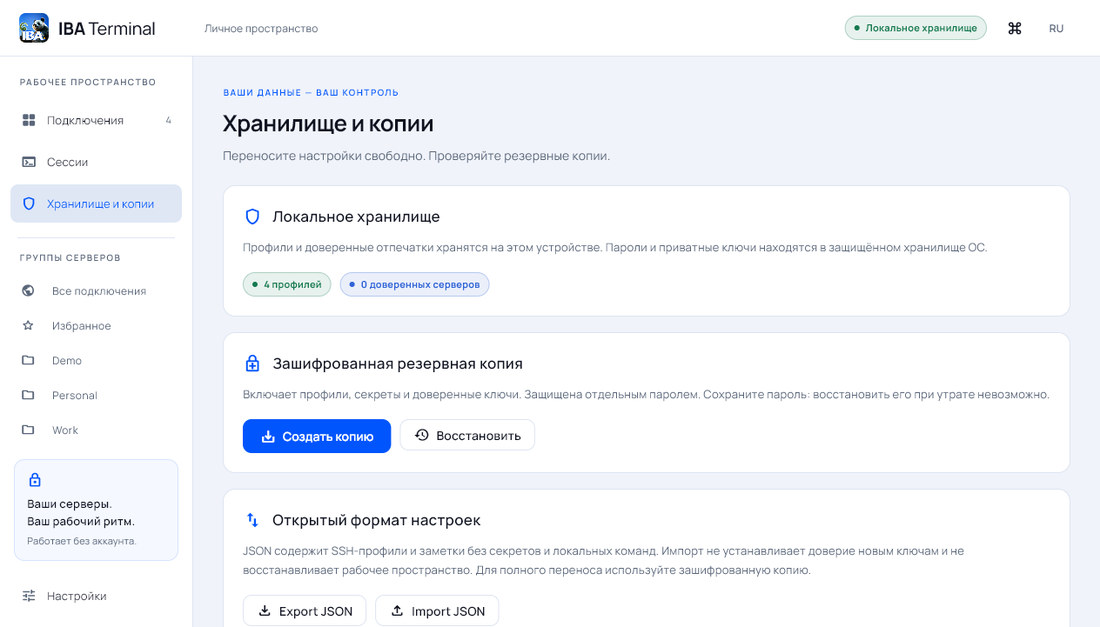
Здесь видно, сколько профилей и доверенных серверов сохранено на устройстве. Пароли и приватные ключи лежат в защищённом хранилище операционной системы. «Создать копию» делает зашифрованную резервную копию с профилями, секретами и доверенными ключами — она защищена отдельным паролем, и восстановить его при утере невозможно. Export JSON и Import JSON переносят SSH-профили и заметки без секретов, а импорт SSH-конфигурации читает записи Host.
Настройки
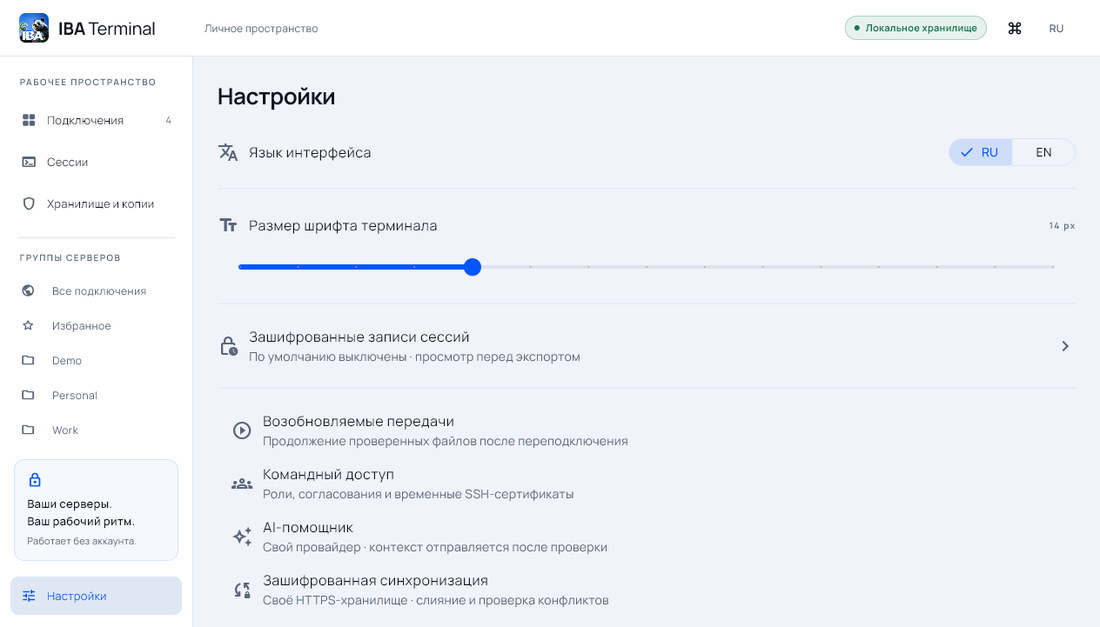
В настройках выбираются язык интерфейса (русский или английский) и размер шрифта терминала. Ниже — зашифрованные записи сессий (по умолчанию выключены), возобновляемые передачи, командный доступ, AI-помощник со своим провайдером, зашифрованная синхронизация, шаблоны команд и системный OpenSSH на компьютере, а также расширения, безопасные обновления и раздел «Помощь и ваши данные».
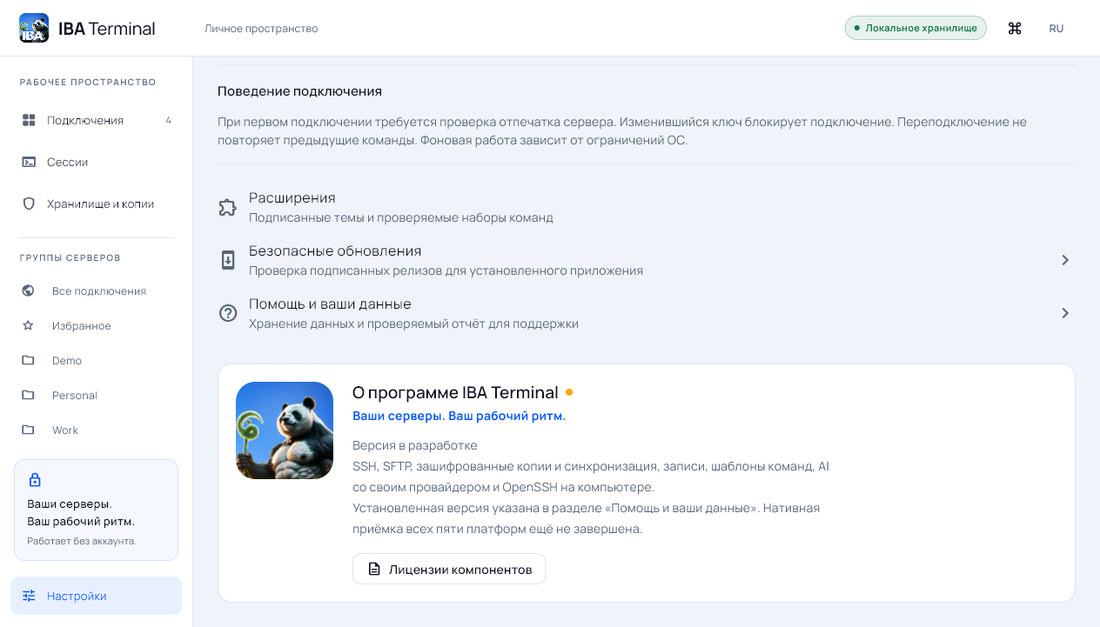
Светлая и тёмная тема
Интерфейс следует системной теме: светлой днём и тёмной вечером. Окно терминала остаётся тёмным в обеих темах.
Если подключиться не получилось
- Откройте вкладку «Связь»: она покажет, на каком шаге остановилось подключение — DNS, TCP, ключ сервера, авторизация или оболочка.
- Проверьте адрес, имя пользователя и порт сервера, а также сеть и доступность SSH на сервере.
- Если сервер отклонил пароль или ключ, проверьте пользователя и то, что публичный ключ добавлен на сервер.
- Нажмите «Копировать диагностику» и отправьте текст в поддержку. Пароли и ключи в него не попадают, но там есть адрес сервера и имя пользователя — прочитайте текст перед отправкой.
Вопросы можно задать в чате поддержки на store.ibateam.org.