
IBA KeyMorph — переключатель раскладки клавиатуры: установка и настройка
Набрали «ghbdtn» вместо «привет»? IBA KeyMorph — переключатель раскладки клавиатуры для Windows и macOS: он замечает ошибку, когда вы ставите пробел, стирает слово и печатает его в нужной раскладке. Всё работает на вашем компьютере, без сети.
Что делает IBA KeyMorph
IBA KeyMorph следит за словом, которое вы печатаете. Когда слово закончено (вы нажали пробел, Enter или Tab) и похоже на текст в другой раскладке, программа заменяет его и переключает раскладку, чтобы дальше вы печатали без ошибок:
ghbdtn→ «привет»;руддщ→ «hello»;Ghbdtn? rfr ltkf&→ «Привет, как дела?» — заглавные буквы и знаки препинания сохраняются.
Поддерживаются раскладки EN и RU. Нажатия клавиш не сохраняются и никуда не отправляются: в памяти хранятся только текущее и предыдущее слово.
Шаг 1. Установите программу
Скачайте IBA KeyMorph для своей системы на store.ibateam.org.
Windows 10 и 11. Есть два варианта: установщик (файл …-setup.exe) и портативная версия одним файлом. Установщику не нужны права администратора: он ставит программу для вашей учётной записи, добавляет ярлык в меню «Пуск» и по желанию — автозапуск при входе в Windows. Для ноутбуков на процессорах ARM есть отдельные сборки.
macOS 13 и новее. Распакуйте архив и перенесите «IBA KeyMorph» в папку «Программы». При первом запуске macOS может написать, что не может проверить приложение: откройте «Системные настройки» → «Конфиденциальность и безопасность» и нажмите «Всё равно открыть».
Шаг 2. Первый запуск
Windows. После запуска в области уведомлений (у часов) появится значок и сообщение «IBA KeyMorph работает». Если значка не видно, нажмите стрелку «Отображать скрытые значки». Значок показывает текущую раскладку:

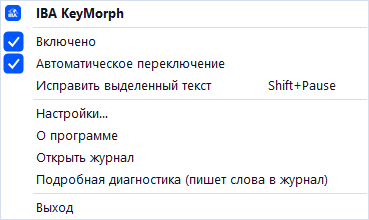
Щёлкните значок правой кнопкой мыши, чтобы открыть меню, или дважды левой — чтобы открыть настройки.
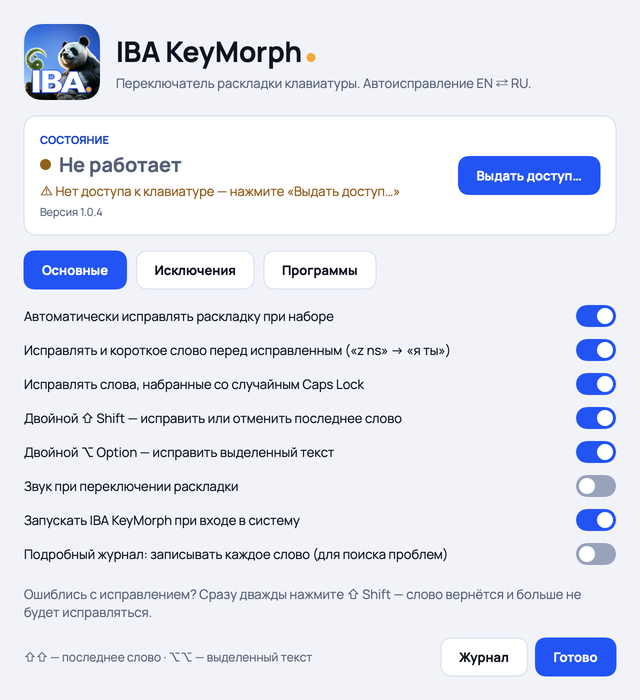
macOS. Программа живёт в строке меню (надпись EN или RU), у неё нет окна и значка в Dock. Чтобы она видела нажатия клавиш и печатала исправления, нужен доступ: нажмите «Выдать доступ…» и включите переключатель у IBA KeyMorph в «Универсальном доступе». Перезапускать программу не нужно. Если надпись в строке меню сопровождается значком «⚠︎», доступа ещё нет. После обновления программы доступ нужно выдать заново: нажмите «Выдать доступ…» ещё раз и включите переключатель.
Как работает автоисправление
- Печатайте как обычно. Если случайно набрали слово не в той раскладке, поставьте пробел, Enter или Tab.
- IBA KeyMorph сравнивает набранное слово с его вариантом в другой раскладке по словарям и модели языка. Слова из словаря не трогаются; исправление срабатывает от двух букв.
- Если вариант в другой раскладке правдоподобнее, слово стирается и печатается заново, а раскладка переключается.
Дополнительно: короткое слово перед исправленным тоже поправляется («z ns» → «я ты»), а слово, набранное с нечаянно включённым Caps Lock («пРИВЕТ»), становится «Привет», и Caps Lock выключается.
Программа не вмешивается в поля паролей, защищённый ввод macOS и (в Windows) окна, запущенные от имени администратора. Это сделано, чтобы не портить ввод там, где нельзя ошибаться.
Если исправление не нужно
Сразу после ошибочного исправления нажмите Pause или дважды Shift (на Mac — дважды ⇧). Слово вернётся в том виде, как вы его набрали, и попадёт в список исключений: больше программа его не тронет.
Горячие клавиши
- Исправить последнее слово или отменить исправление: Windows — Pause или дважды Shift; macOS — дважды ⇧.
- Исправить выделенный текст: Windows — Shift+Pause; macOS — дважды ⌥. Содержимое буфера обмена сохраняется и возвращается обратно.
- Открыть настройки: Windows — двойной щелчок по значку в трее; macOS — меню в строке меню → «Настройки…».
«Дважды Shift» — это два быстрых нажатия клавиши без других клавиш между ними. Если на клавиатуре ноутбука нет клавиши Pause, пользуйтесь двойным Shift.
Настройки
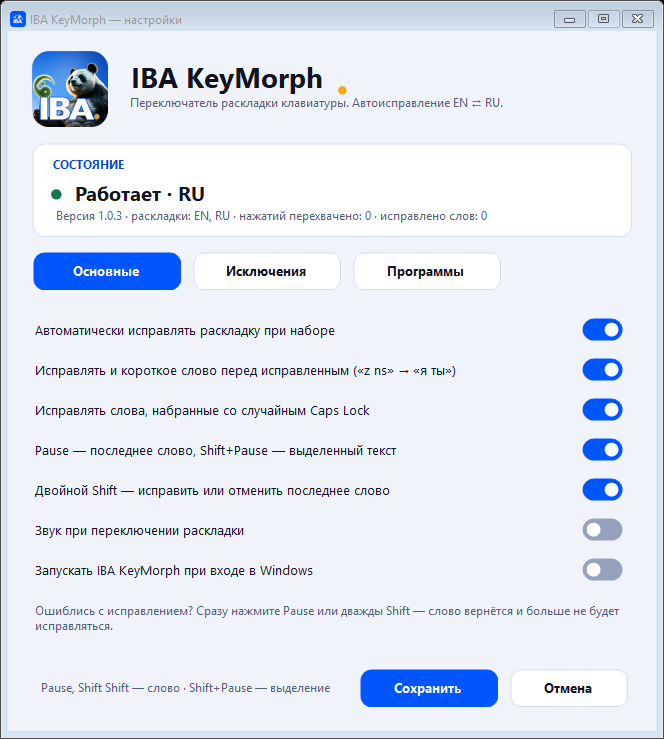
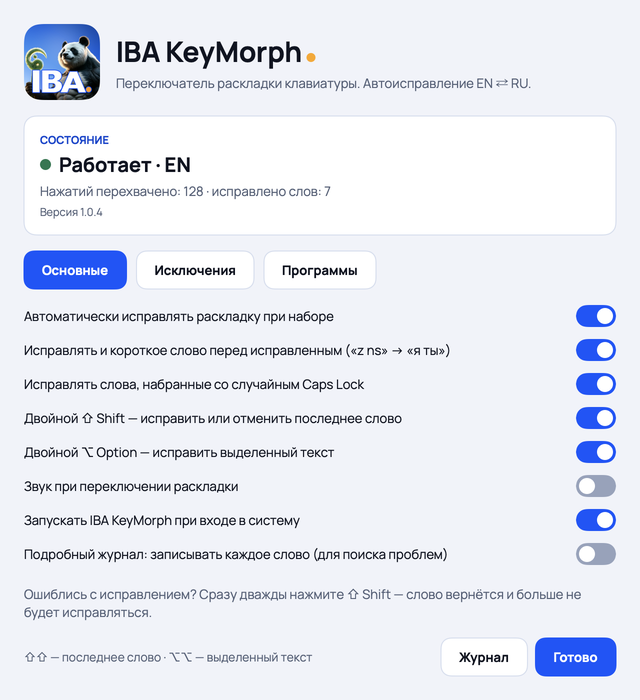
На вкладке «Основные» включаются и выключаются отдельные возможности: автоисправление, исправление короткого слова, защита от случайного Caps Lock, горячие клавиши, звук при переключении и автозапуск. Изменения вступают в силу после нажатия «Сохранить».
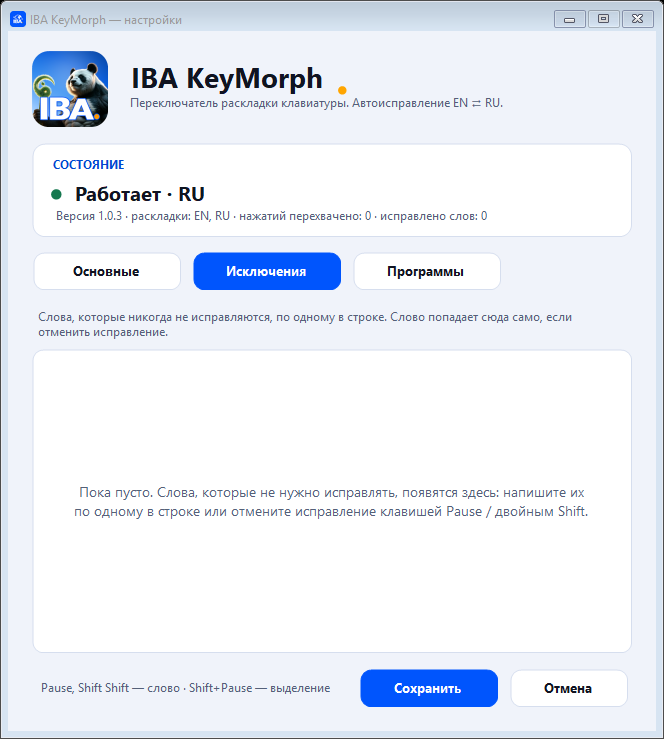
На вкладке «Исключения» хранятся слова, которые никогда не исправляются, — по одному в строке. Туда слово попадает само, когда вы отменяете исправление, а вручную список можно дополнить или очистить.
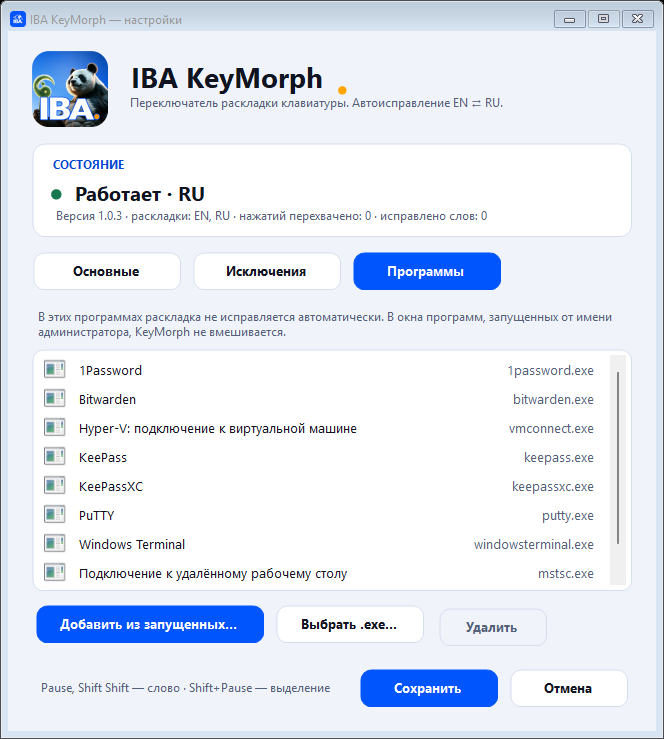
На вкладке «Программы» перечислены программы, в которых автоисправление отключено: терминалы, менеджеры паролей, удалённый рабочий стол. Список можно менять: добавлять открытые программы или выбирать файл .exe (на Mac — приложение), удалять строки кнопкой «Удалить» или клавишей Delete.
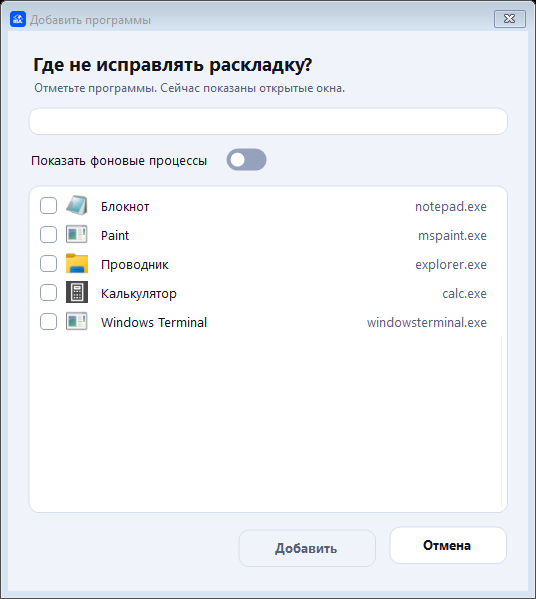
Кнопка «Добавить из запущенных…» открывает список открытых программ с поиском. Отметьте нужные и нажмите «Добавить».
О программе и журнал
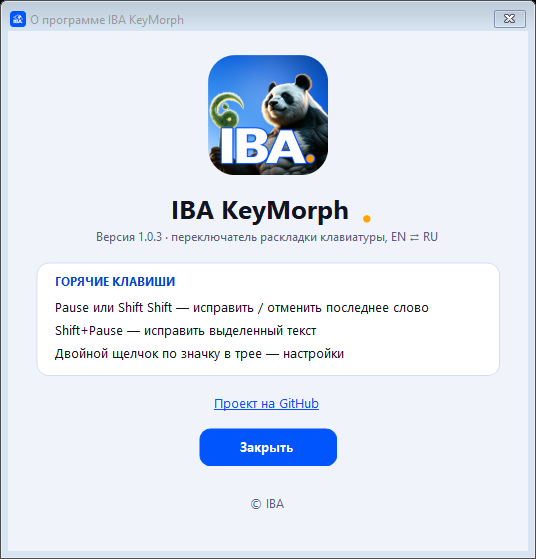
Пункт меню «О программе» показывает версию и напоминает горячие клавиши. Если что-то работает не так, откройте «Открыть журнал» в меню значка: файл keymorph.log лежит в папке %APPDATA%\IBA\KeyMorph (на Mac — ~/Library/Logs/IBA KeyMorph).
Пункт «Подробная диагностика» записывает в журнал каждое набранное слово. Включайте его только на время поиска проблемы, не передавайте такой журнал посторонним и выключайте после проверки.
Если не работает
- Проверьте, что в меню значка отмечены «Включено» и «Автоматическое переключение», а на вкладке «Основные» включено автоисправление.
- Для автоисправления в системе должны быть установлены обе раскладки: EN и RU. Если одной нет, в окне настроек появится предупреждение.
- В окнах программ, запущенных от имени администратора (Windows), и в полях паролей программа не работает намеренно. Если нужно, запустите IBA KeyMorph от администратора.
- Программа может быть в списке исключений: проверьте вкладку «Программы».
- На Mac проверьте доступ в «Универсальном доступе» и нажмите «Выдать доступ…», если после обновления переключатель включён, но программа не действует.
Последние версии для Windows и macOS всегда есть на store.ibateam.org.