
IBA messenger: как установить, войти и начать общаться
IBA messenger — это личные чаты, группы и каналы, звонки, рация «нажми и говори» и доски с задачами в одном приложении. Ниже — путь от скачивания до первого сообщения.
Экраны на картинках — демонстрационные: имена, почта и переписка придуманы для примера. Приложение на русском языке; снимки сделаны на телефоне, на компьютере (Windows, macOS) те же разделы и кнопки.
Шаг 1. Скачайте приложение
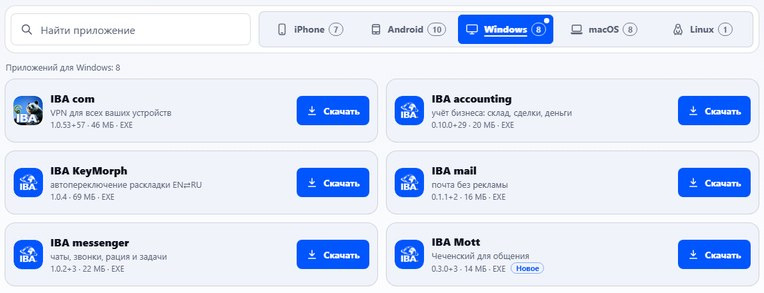
- Откройте store.ibateam.org и выберите свою платформу: iPhone, Android, Windows, macOS или Linux.
- Найдите в списке «IBA messenger» («чаты, звонки, рация и задачи») и нажмите «Скачать». Для Android, Windows и macOS вход и подписка не нужны.
Шаг 2. Установите
- Android. Откройте скачанный файл APK и разрешите установку из браузера, если телефон спросит. Подробности — в статье как установить приложение на Android без Google Play. Дальше приложение обновляется само: оно предложит новую версию и один раз попросит разрешение на установку обновлений.
- Windows. Запустите скачанный файл. Если появится окно «Система Windows защитила ваш компьютер», нажмите «Подробнее» → «Выполнить в любом случае» — файл взят с официального сайта. Потребуется Windows 10 или 11, 64-бит.
- macOS и iPhone. Откройте скачанный файл или страницу приложения в магазине и следуйте подсказкам на ней; набор платформ зависит от выпуска.
Шаг 3. Зарегистрируйтесь или войдите
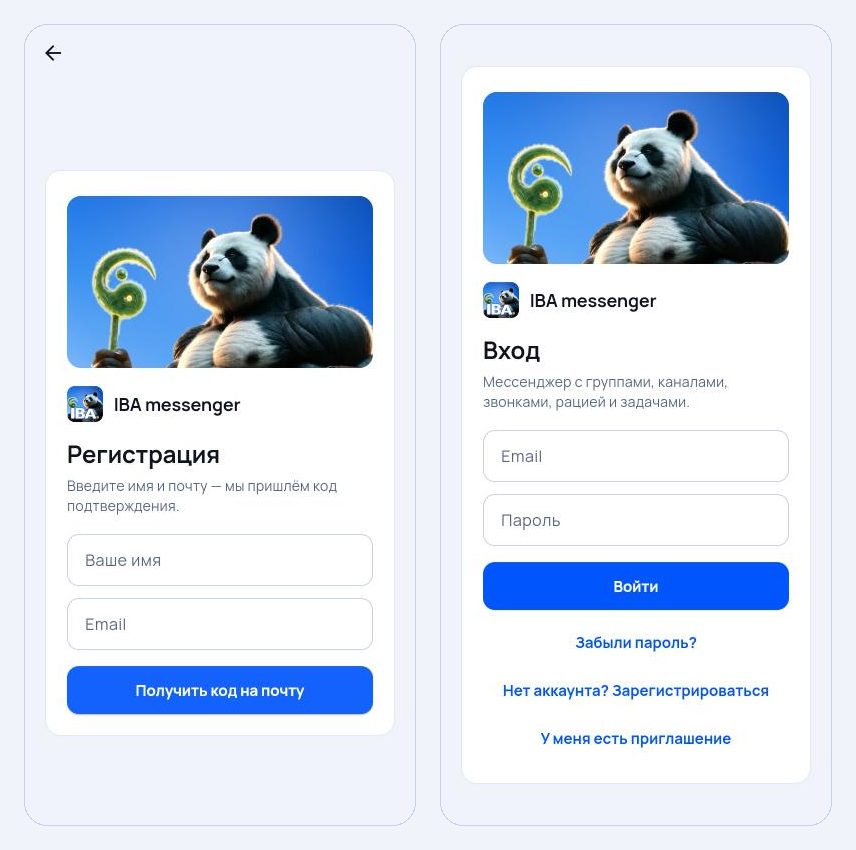
Если аккаунта ещё нет, на экране входа нажмите «Нет аккаунта? Зарегистрироваться»:
- Введите имя (так вас увидят другие) и e-mail, нажмите «Получить код на почту».
- Введите шестизначный код из письма, придумайте пароль (от 8 символов) и нажмите «Зарегистрироваться».
- Если вас пригласили по ссылке или коду, на экране входа выберите «У меня есть приглашение».
Если сервер включил подтверждение новых людей, появится экран «Заявка отправлена»: как только администратор одобрит её, нажмите «Проверить снова» — откроется мессенджер. Если пароль забыт, нажмите «Забыли пароль?» — код придёт на почту. Один аккаунт работает на всех устройствах и в веб-версии на messenger.ibateam.org.
Шаг 4. Найдите собеседника и начните чат
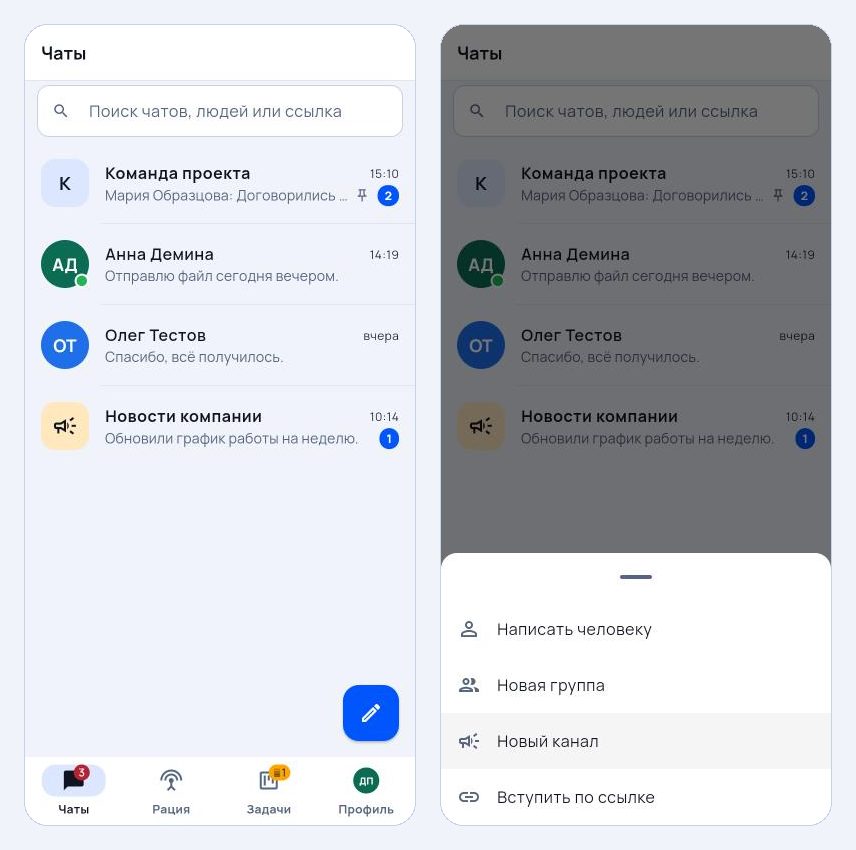
После входа открывается раздел «Чаты». Вверху — поиск: введите имя, @имя пользователя, полный e-mail или вставьте ссылку-приглашение. Кнопка с карандашом справа внизу открывает меню:
- «Написать человеку» — личный чат;
- «Новая группа» — в ней пишут все участники;
- «Новый канал» — публикуют владелец и назначенные им администраторы, остальные читают и ставят реакции;
- «Вступить по ссылке» — для приглашений в группу или канал.
Закреплённый чат стоит вверху списка, число в кружке — непрочитанные сообщения.
Шаг 5. Напишите сообщение
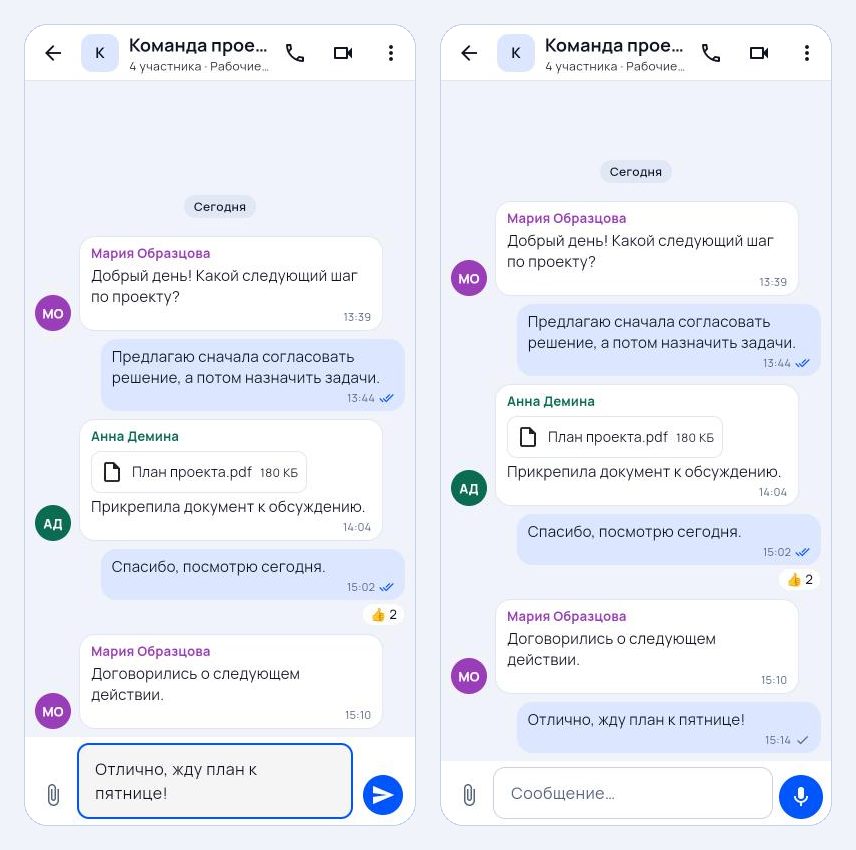
- Откройте чат и введите текст в поле «Сообщение…».
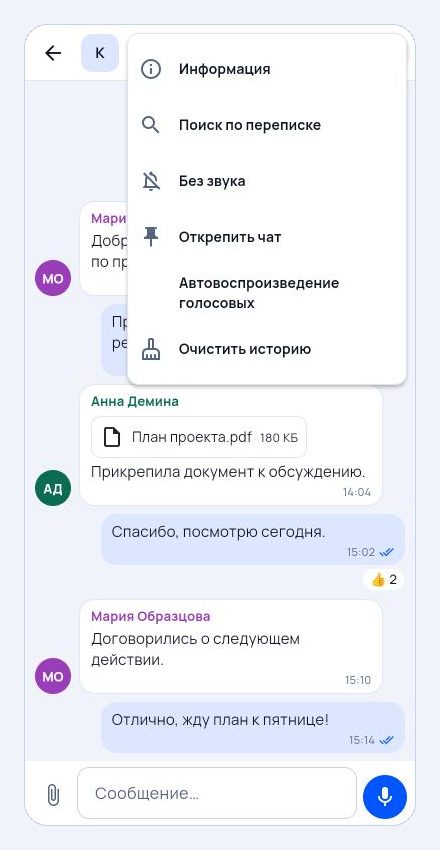
- Нажмите кнопку отправки. Скрепка слева прикрепляет файлы (до 20 МБ, до 5 в одном сообщении); если поле пустое, на месте отправки — микрофон: удерживайте его, чтобы записать голосовое сообщение (до 10 минут).
- Галочки у сообщения показывают путь: одна — отправлено, две серые — доставлено, две цветные — прочитано.
- Нажмите на сообщение и удерживайте — откроются действия: ответить, поставить реакцию, переслать, закрепить, изменить или удалить свои сообщения.
- Значки трубки и камеры в шапке чата — аудио- и видеозвонок.
Настройки чата
Три точки в шапке чата открывают меню: «Информация» (участники, описание), «Поиск по переписке», «Без звука», «Закрепить чат вверху», «Автовоспроизведение голосовых» и «Очистить историю» (только у вас — у остальных она останется).
Рация и задачи
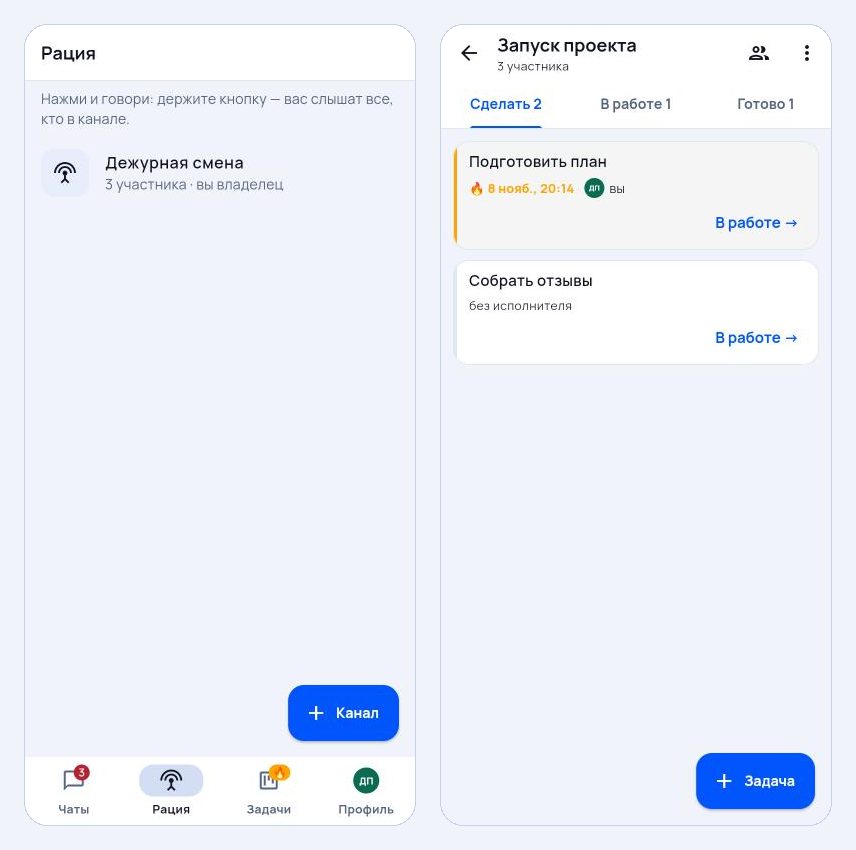
Внизу экрана четыре раздела: «Чаты», «Рация», «Задачи» и «Профиль».
- Рация — отдельные каналы «нажми и говори», не связанные с чатами. Откройте канал и держите большую кнопку: вас слышат все, кто в канале. Один говорит — остальные ждут. Создать канал можно кнопкой «Канал».
- Задачи — доски с колонками «Сделать», «В работе» и «Готово». У карточки есть исполнитель и срок; значок огня означает, что срок меньше суток или уже прошёл. Стрелка на карточке переносит её в следующую колонку, «Задача» создаёт новую.
Профиль и настройки
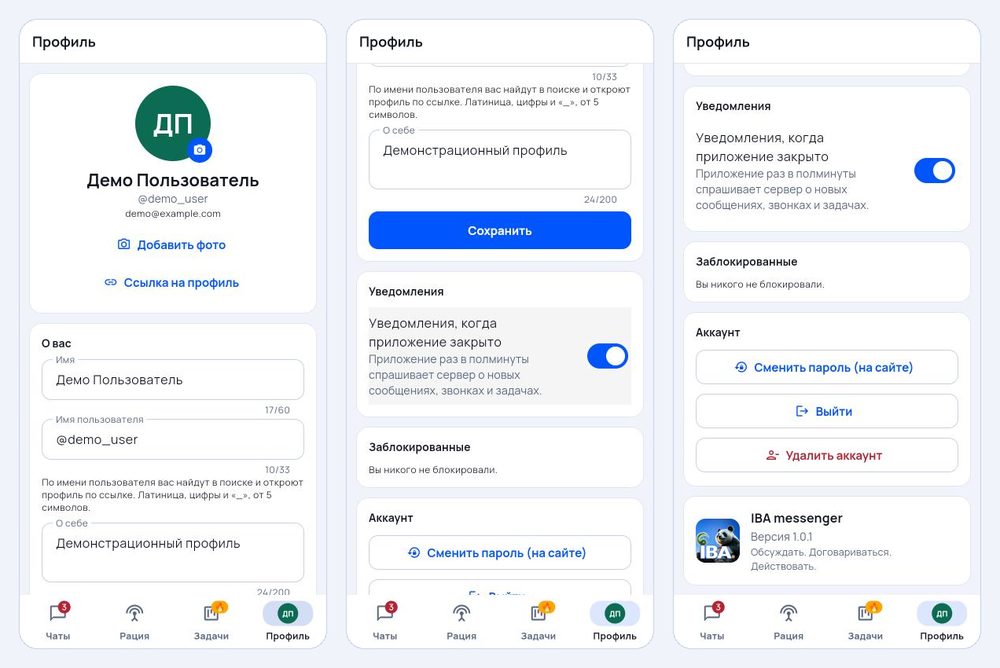
Раздел «Профиль» собирает всё личное:
- фото, имя, @имя пользователя и «О себе» — измените и нажмите «Сохранить»; по @имени вас находят в поиске;
- «Уведомления, когда приложение закрыто» — переключатель на Android; на компьютере и iPhone новые сообщения видны, пока приложение открыто;
- «Заблокированные» — список людей, которых вы заблокировали, с кнопкой «Разблокировать»;
- «Аккаунт»: «Сменить пароль (на сайте)», «Выйти», «Удалить аккаунт»;
- внизу — «О приложении» с номером версии.
Светлая и тёмная темы включаются вместе с системной.
Если что-то не получилось
- Не приходит письмо с кодом — проверьте папку «Спам» и правильность адреса, затем запросите код ещё раз.
- Экран «Нет связи с сервером» — проверьте интернет и нажмите «Повторить».
- Остались вопросы — напишите в поддержку на store.ibateam.org (кнопка «Поддержка»).
Сообщения передаются по защищённому соединению и хранятся на сервере IBA в зашифрованном виде, но сквозного шифрования нет: сообщения расшифровывает сервер.